M-BUS – Wasserzähler

Von einem Freund habe ich einen M-Bus (Meter-Bus) Wasserzähler und einen Wärmemengenzähler bekommen. Der M-BUS ist ein Feldbus der über eine Zweidrahtleitung über sehr lange Strecken genutzt werden kann. Ein M-BUS Master fragt dabei alle Slaves im Strang oder Stern ab. Die Slaves werden teilweise vom M-Bus-Master mit Spannung versorgt. Mehr Details im Wiki.
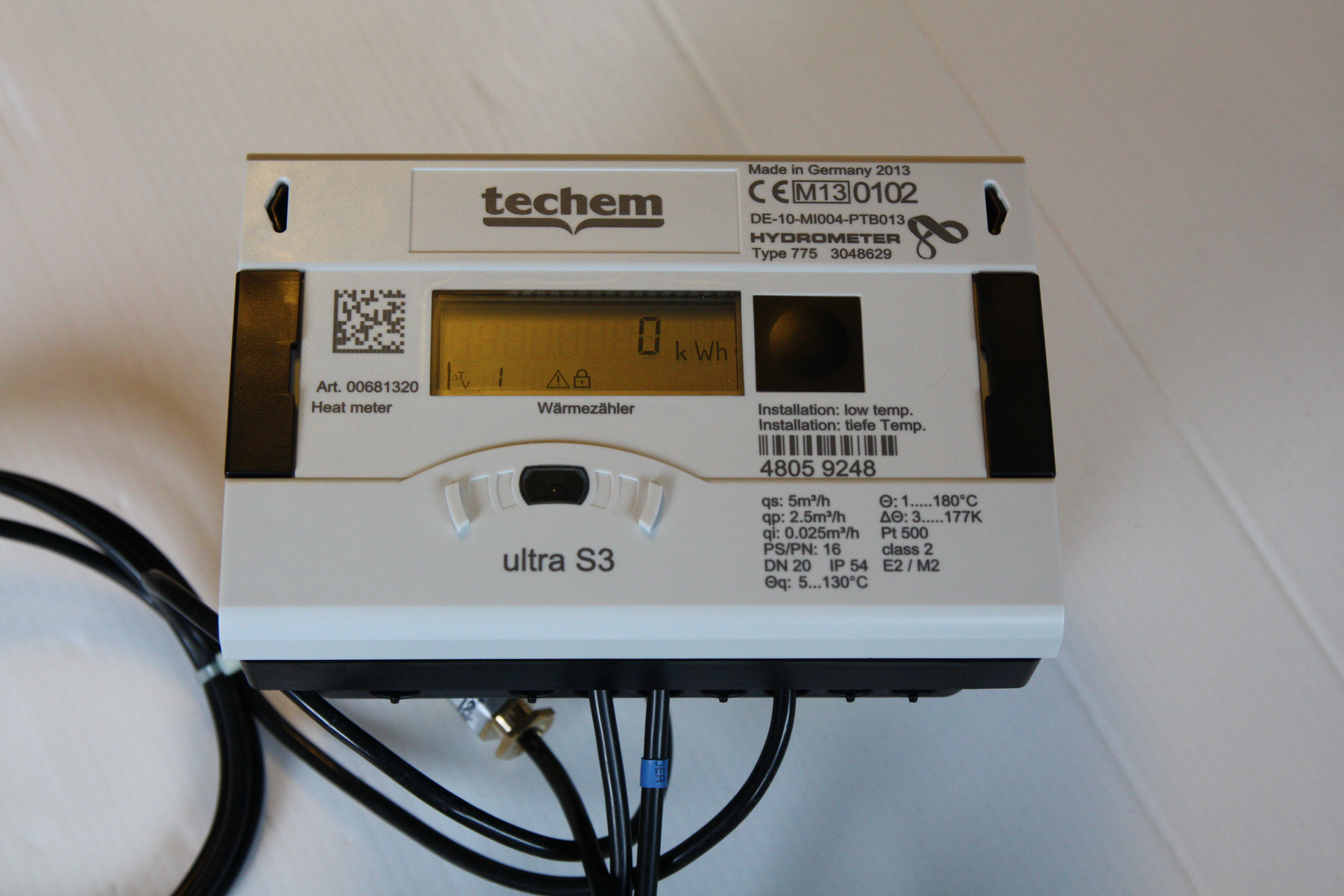
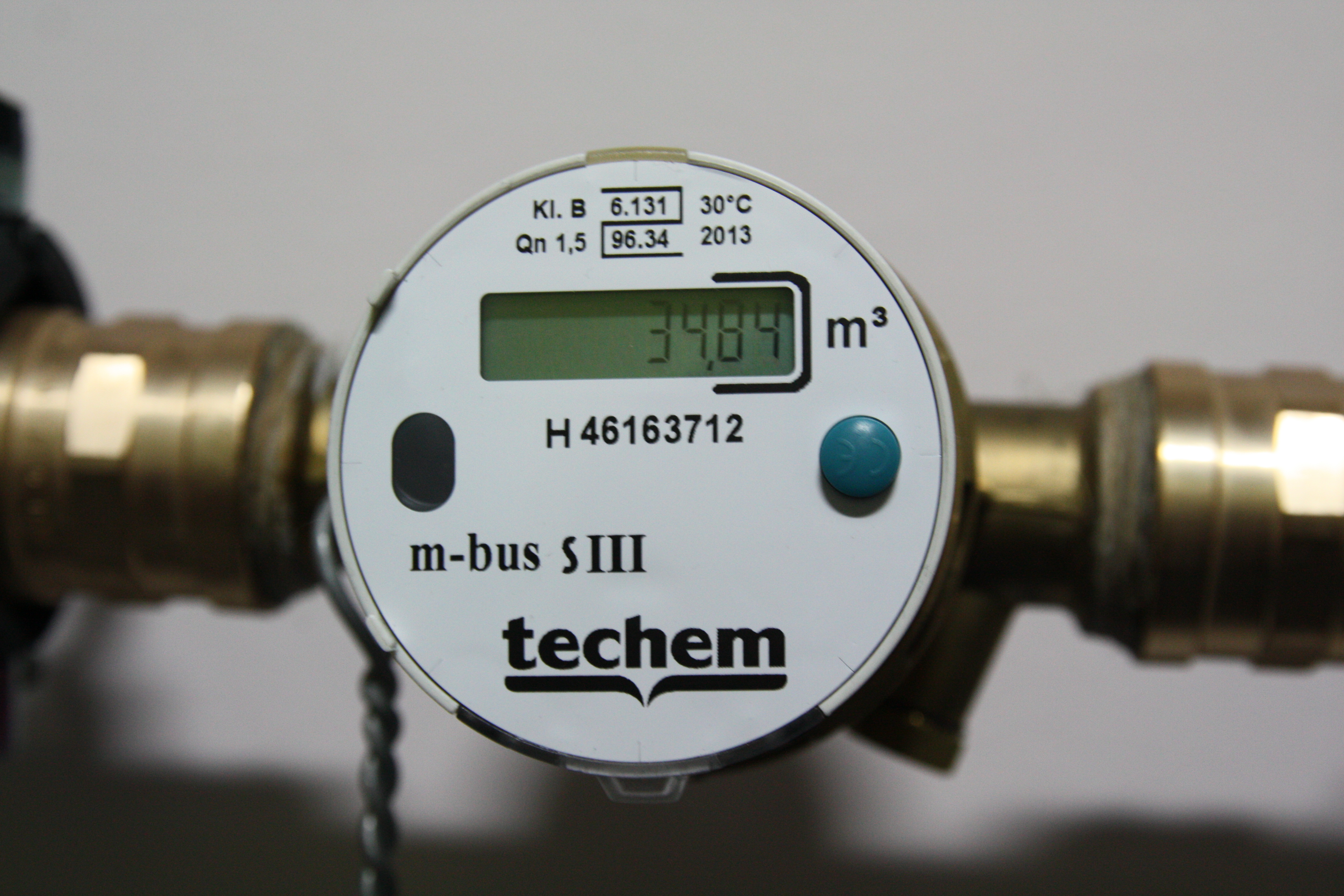
Techem Wärmemengenzähler Techem Wasserzähler

Der M-Bus-Master sollte in meinem Fall aus dem Raspberry und einem Pegelwandler bestehen. Pegelwandler gibt es fertig von verschiedenen Herstellen (Relay, Wachendorff). Diese sind aber, je nachdem für wieviele Slaves sie ausgelegt sind, relativ teuer.

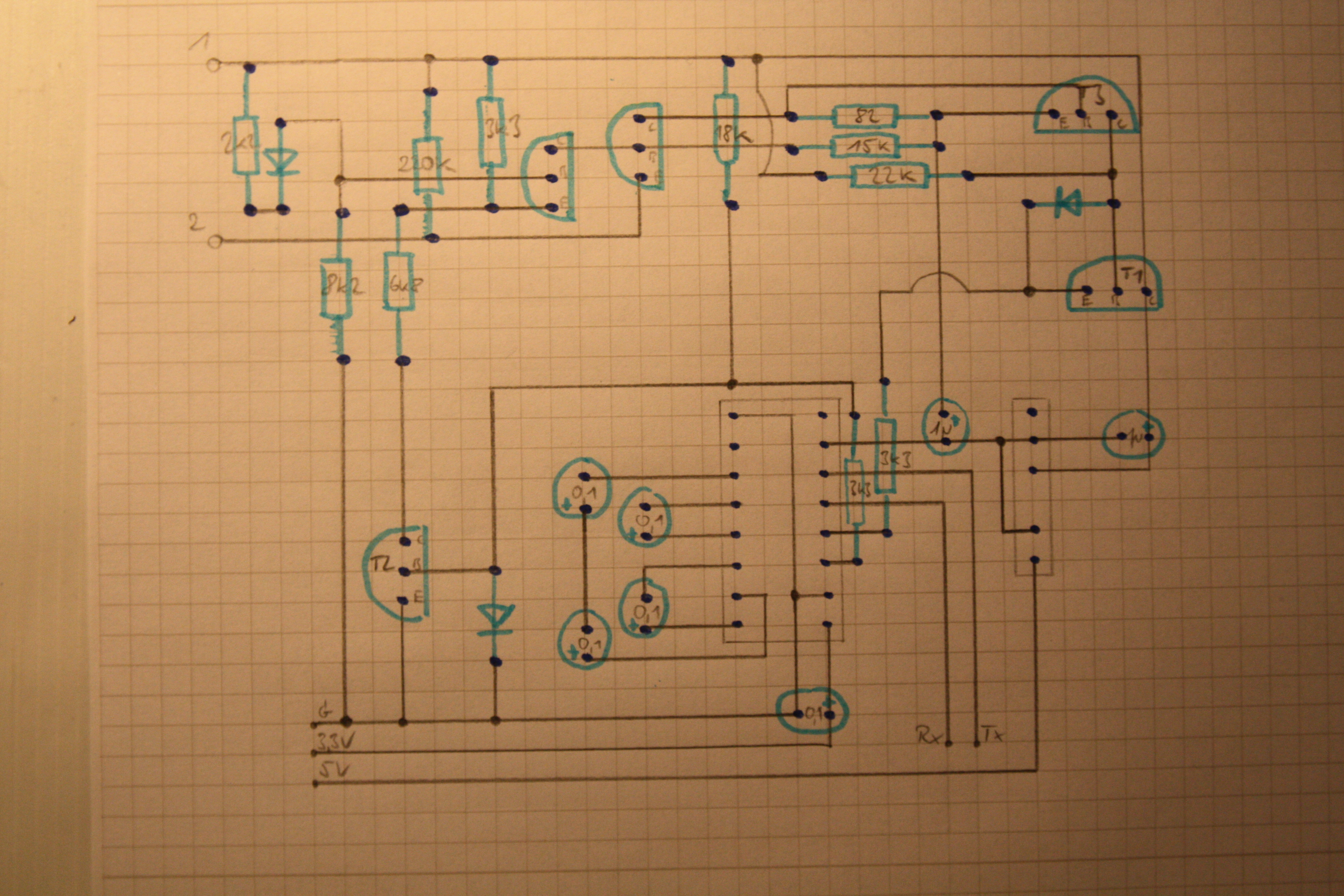
Mein erster Ansatz war daher der Selbstbau eines Pegelwandlers inkl. RS232-Schnittstelle zum Anschluss an den Raspberry Pi. Im Netz gibt es verschiedene Beschreibungen einer einfachen Schaltung und einige wenige Forumseinträge die sich mit dem Selbstbau eines Pegelwandlers bzw. generell mit M-Bus beschäftigen. Leider habe ich in keinem Forum eine Diskussion gefunden die bis zu einem funktionierenden System verfolgt wurde. Egal, ich habe es trotzdem mal versucht…


Selbstbau Pegelwandler

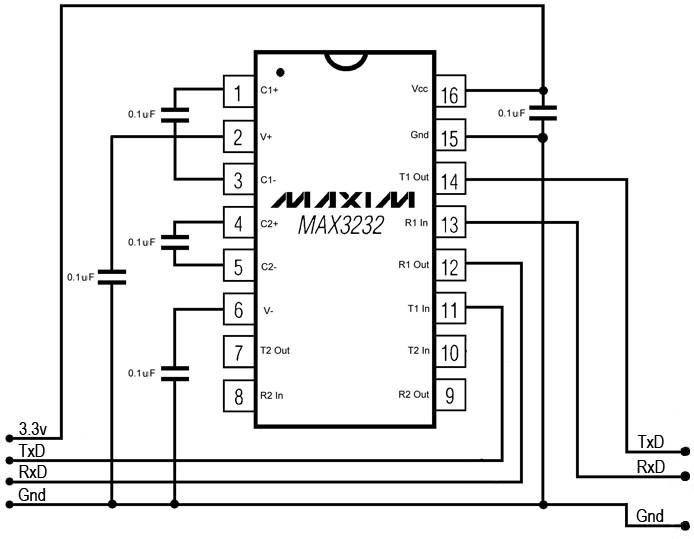
Auf der Platine ist der Pegelwandler inkl. einer RSA232 Schnittstelle die aus einem MAX3232 besteht. Die +/-15 Volt für den Pegelwandler habe ich mittels DCDC-Wandler IH0515S der Fa. XP Power erzeugt. Dieses Bauteil kann man z.B. bei Farnell beziehen. Dann das Ganze auf Lochraster zusammen gelötet und mit dem Raspi und dem Wärmemengenzähler verbunden.

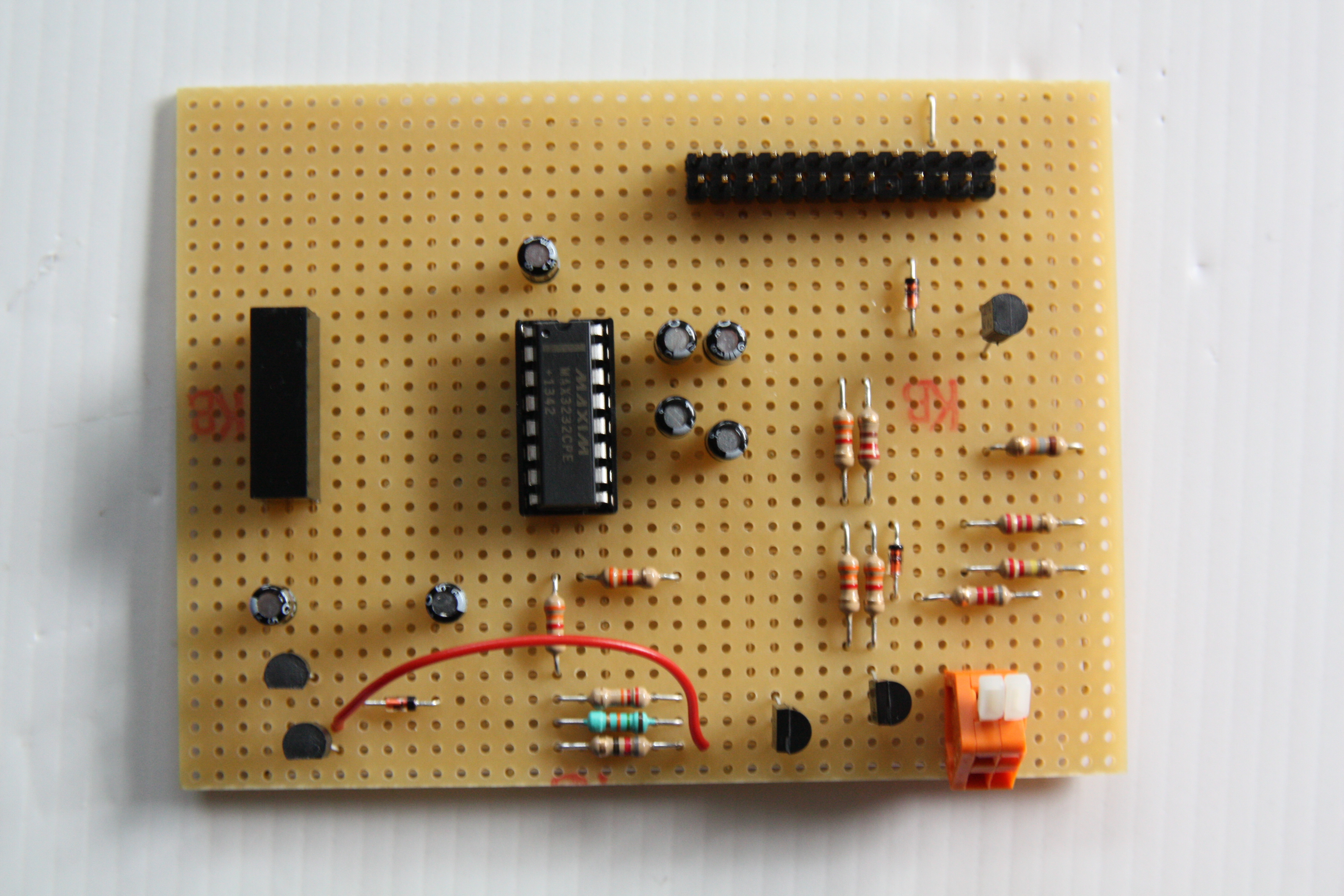
IMG_7707 IMG_7708

max3232Lochrasterplan

Damit der Raspberry das M-Bus Protokoll versteht bzw. auch den Pegelwandler korrekt anspricht, habe ich die Bibliotheken von rSCADA genutzt. Die Quellen liessen sich problemlos auf dem Raspberry kompilieren. Im Ergebnis wurden verschiedene Binaries erzeugt um mit Slaves im Bus zu kommunizieren.

Meine ersten Versuche waren jedoch nicht von Erfolg gekrönt. Es wurde kein M-Bus-Gerät gefunden. Bei der Fehlersuche habe ich zuerst die serielle Schnittstelle separat getestet und mit Minicom über den Raspberry mit einem anderen Linux-Rechner kommuniziert. Das hat funktioniert. Die weitere Fehlersuche z.B. am M-Bus-Ausgang sind allerdings am fehlenden Oszilloskop gescheitert, da das Multimeter mich nicht wirklich weiter brachte.

Etwas niedergeschlagen habe ich dann nach drei Tagen erfolgloser Fehlersuche nochmal nach fertigen Pegelwandlern gesucht und ein relativ preiswertes Gerät gefunden und kurzerhand gekauft. Damit fiel die Fehlerquelle „Pegelwandler“ schon mal weg.


Versuch mit gekauftem Pegelwandler

Der neue Pegelwandler benötigt zum Anschluss an den Raspberry Pi auch eine RS232 Schnittstelle. Um mir diesmal das Löten zu ersparen, hab ich erstmal den kompletten Versuchsaufbau auf einem Breadboard gesteckt. Der Pegelwandler läuft mit einer Spannung von 12-24 V DC weshalb ich den DCDC-Wandler aus dem ersten Versich auch nicht benötige.

IMG_7739

Die Binaries von rSCADA unterscheiden zwischen TCP- und seriell angeschlossenen M-Bus-Pegelwandlern. Da meiner seriell angeschlossen ist, benutze ich „mbus-serial-scan“ um nach angeschlossenen Slaves im Bus zu suchen.
Als Argumente übergebe ich „-d“ für den Debugmodus, „-b 2400“ um 2400 Baud zu nutzen und „/dev/ttyAMA0“ als serielle Schnittstelle des Pi.

Zu meiner Überraschung wurde direkt ein Slave (der Wasserzähler) erkannt. Sehr schön…

pi@raspberry2 ~/libmbus-0.8.0/bin $ ./mbus-serial-scan -d -b 2400 /dev/ttyAMA0
Scanning primary addresses:
0 [2014-12-13 13:59:21] SEND (005): 10 40 00 40 16
[2014-12-13 13:59:21] RECV (001): E5

Found a M-Bus device at address 0
1 [2014-12-13 13:59:22] SEND (005): 10 40 01 41 16
2 [2014-12-13 13:59:22] SEND (005): 10 40 02 42 16
3 [2014-12-13 13:59:22] SEND (005): 10 40 03 43 16
4 [2014-12-13 13:59:22] SEND (005): 10 40 04 44 16
5 [2014-12-13 13:59:23] SEND (005): 10 40 05 45 16
6 [2014-12-13 13:59:23] SEND (005): 10 40 06 46 16
7 [2014-12-13 13:59:23] SEND (005): 10 40 07 47 16
...

Hat man alle angeschlossenen M-Bus-Geräte per Scan identifiziert, können mit einem weiteren Programm die Daten des Gerätes ausgelesen werden. Auch hier gibt es wieder das Argument „-d“ für den Debugmodus, „-b“ zur Einstellung der Baudrate, das Device der seriellen Schnittstelle und die vom Scan ermittelte Device-Nummer. Im Fall meines Wasserzählers ist das die „0“. Die Daten der Slaves werden in einer einfachen XML-Struktur zurück geliefert.

./mbus-serial-request-data -d -b 2400 /dev/ttyAMA0 0
[2014-12-13 14:06:46] SEND (005): 10 5B 00 5B 16
[2014-12-13 14:06:47] RECV (084): 68 4E 4E 68 08 00 72 12 37 16 46 68 50 49 07 B6 00 00 00 0C 14 53 42 00 00 8C 10 12 35 53 42 00 0B 3B 00 00 00 8C 20 14 53 42 00 00 8C 30 14 00 00 00 00 04 6D 21 0F CD 1C 4C 14 02 00 00 00 42 6C BF 1C 42 EC 7E DF 1C 0A 92 2A 00 10 0A 92 2B 00 10 3E 16
mbus_frame_print: Dumping M-Bus frame [type 4, 84 bytes]: 68 4E 4E 68 08 00 72 12 37 16 46 68 50 49 07 B6 00 00 00 0C 14 53 42 00 00 8C 10 12 35 53 42 00 0B 3B 00 00 00 8C 20 14 53 42 00 00 8C 30 14 00 00 00 00 04 6D 21 0F CD 1C 4C 14 02 00 00 00 42 6C BF 1C 42 EC 7E DF 1C 0A 92 2A 00 10 0A 92 2B 00 10 3E 16


46163712
TCH
73

Water
182
00
0000


Instantaneous value
Volume (1e-2  m^3)
4253
2014-12-13T14:06:47


Instantaneous value
Volume (1e-4  m^3)
425335
2014-12-13T14:06:47

...

Da es auf Anhieb funktioniert hat, habe ich die serielle Schnittstelle auf Lochraster gebannt und der Pegelwandler wird mittels kleinem 12V-Netzteil betrieben. Dann Raspberry Pi, Pegelwandler und Platine im Netzwerkschrank verstauen…
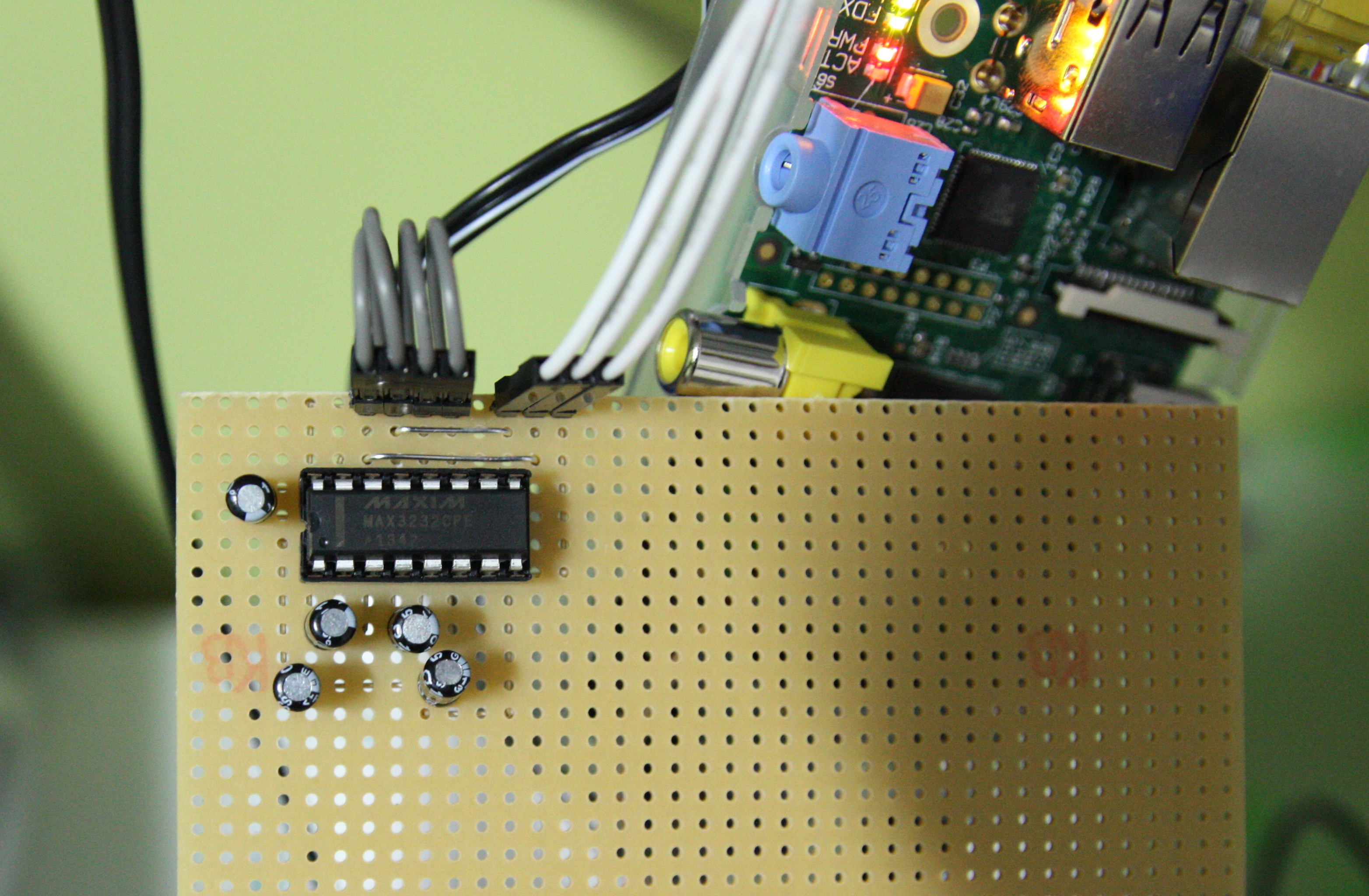
MAX3232


Software

Den Stand des Wasserzählers protokolliere ich nun einmal täglich um 23:59 Uhr. Das wird per Cronjob und einem kleinen PHP-Script erledigt. Warum PHP? Weil ich zu ungeduldig war und das schnell umsetzen wollte und schon das ein oder andere ähnliche PHP-Script fertig hatte.

Das Script ruft das Binary wie oben erklärt per shell_exec auf. Ab dem XML-Teil parse ich die Ausgabe und extrahiere die relevanten Informationen die dann in eine MySQL-Tabelle geschrieben werden.

[cc lang=“php“]
‚));
$xmloutput = new SimpleXMLElement($xmloutput);
$zaehlerID=$xmloutput->SlaveInformation->Id;
$zaehlerStand=$xmloutput->DataRecord[1]->Value/10000;

$mysqlhost=““;
$mysqluser=““;
$mysqlpwd=““;
$connection=mysql_connect($mysqlhost,$mysqluser,$mysqlpwd) or die („Verbindungsversuch fehlgeschlagen“);
$mysqldb=““;
mysql_select_db($mysqldb,$connection) or die(„Konnte die Datenbank nicht waehlen.“);
$sql = „INSERT INTO wasserzaehler (timestamp,zaehlerid,zaehlerstand) VALUES (CURRENT_TIMESTAMP,$zaehlerID,$zaehlerStand)“;
$query = mysql_query($sql) or die(„Anfrage 1 nicht erfolgreich“);
?>;
[/cc]

Da ich auf meiner Webseite aber nicht nur den absoluten Wasserverbrauch darstellen möchte sondern auch den Tagesverbrauch, kommt folgendes SQL zum Einsatz. Hier werden die Einträge aus zwei aufeinanderfolgenden Zeilen subtrahiert um die Differenz zum Vortag zu bestimmen.

SELECT 
    CASE DATE_FORMAT(wz1.timestamp,'%w')
	WHEN 0 THEN 'Sonntag'
	WHEN 1 THEN 'Montag'
	WHEN 2 THEN 'Dienstag'
	WHEN 3 THEN 'Mittwoch'
	WHEN 4 THEN 'Donnerstag'
	WHEN 5 THEN 'Freitag'
	WHEN 6 THEN 'Samstag'
    ELSE 'fehler' END,
	wz1.zaehlerstand - IFNULL(wz2.zaehlerstand, 0) AS verbrauch
    FROM wasserzaehler wz1
    LEFT JOIN wasserzaehler wz2
    ON wz2.timestamp = (
	SELECT MAX(timestamp)
	FROM wasserzaehler wz3
	WHERE wz3.timestamp < wz1.timestamp
   )
ORDER BY wz1.timestamp

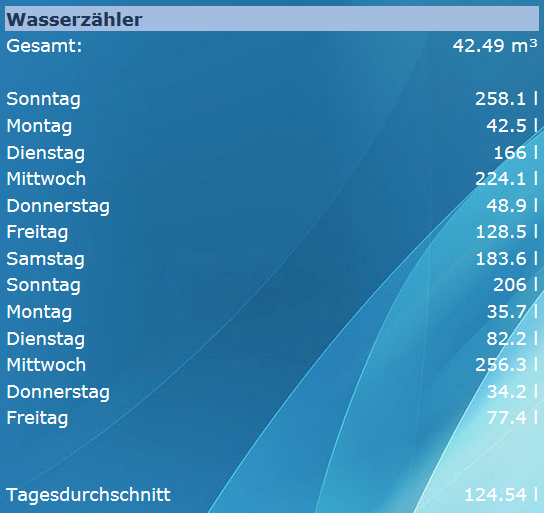
Das Ergbnis sieht dann wie folgt aus. Ich war etwas erschreckt wieviel Wasser man an machen Tagen verbraucht!
wasserzaehler_screenshot


Selbstgebauter Pegelwandler

Da ich ja nun weiß das es generell funktioniert und der Fehler meiner ersten Lösung definitiv im selbstgebauten Pegelwandler liegt, werde ich den Versuch mit dem Selbstbau demnächst nochmal angehen.


Sobald der Wärmemengenzähler in den Wasserlauf des Kachelofens eingebaut ist, werde ich nochmal einen kurzen Beitrag schreiben. Das Prinzip des Auslesens ist ja analog zum Wasserzähler aber vielleicht gibt es in den zurückgelieferten Daten unterschiede.


Viel Spaß mit dem M-Bus!

Chris
Gaszähler auslesen

Nachdem meine Versuche den M-BUS Wärmemengen- und Wasserzähler auszulesen vorerst beendet sind und ich auf den bestellten M-BUS-Pegelwandler warte, habe ich mich dem Auslesen des Gaszählers gewidmet. Das sollte erfolgsversprechender sein…

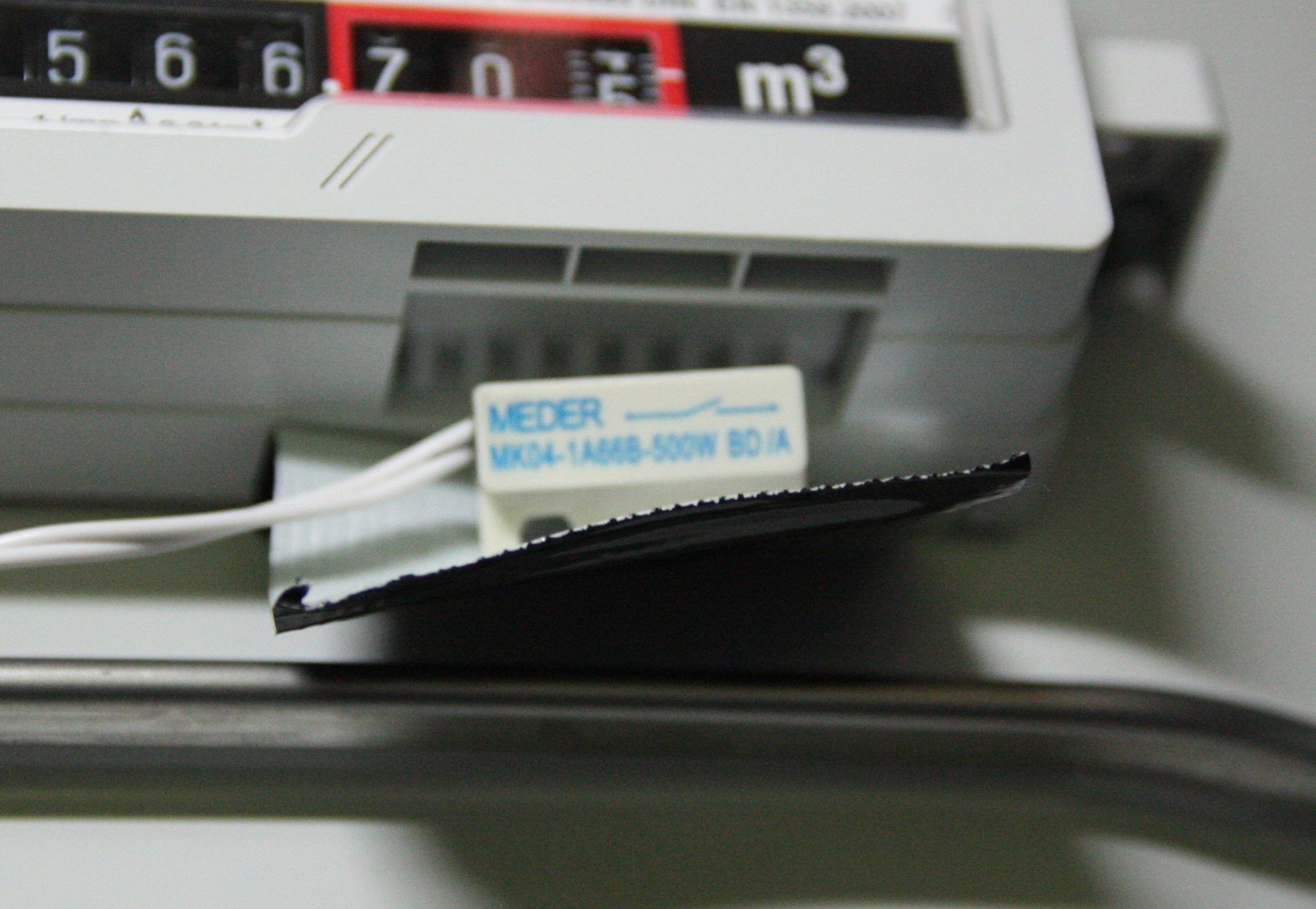
Als ich dann endlich den vor langer Zeit bestellten Reed-Kontakt mk 471 b (z.B. bei Reichelt) wieder gefunden habe, konnte es losgehen.

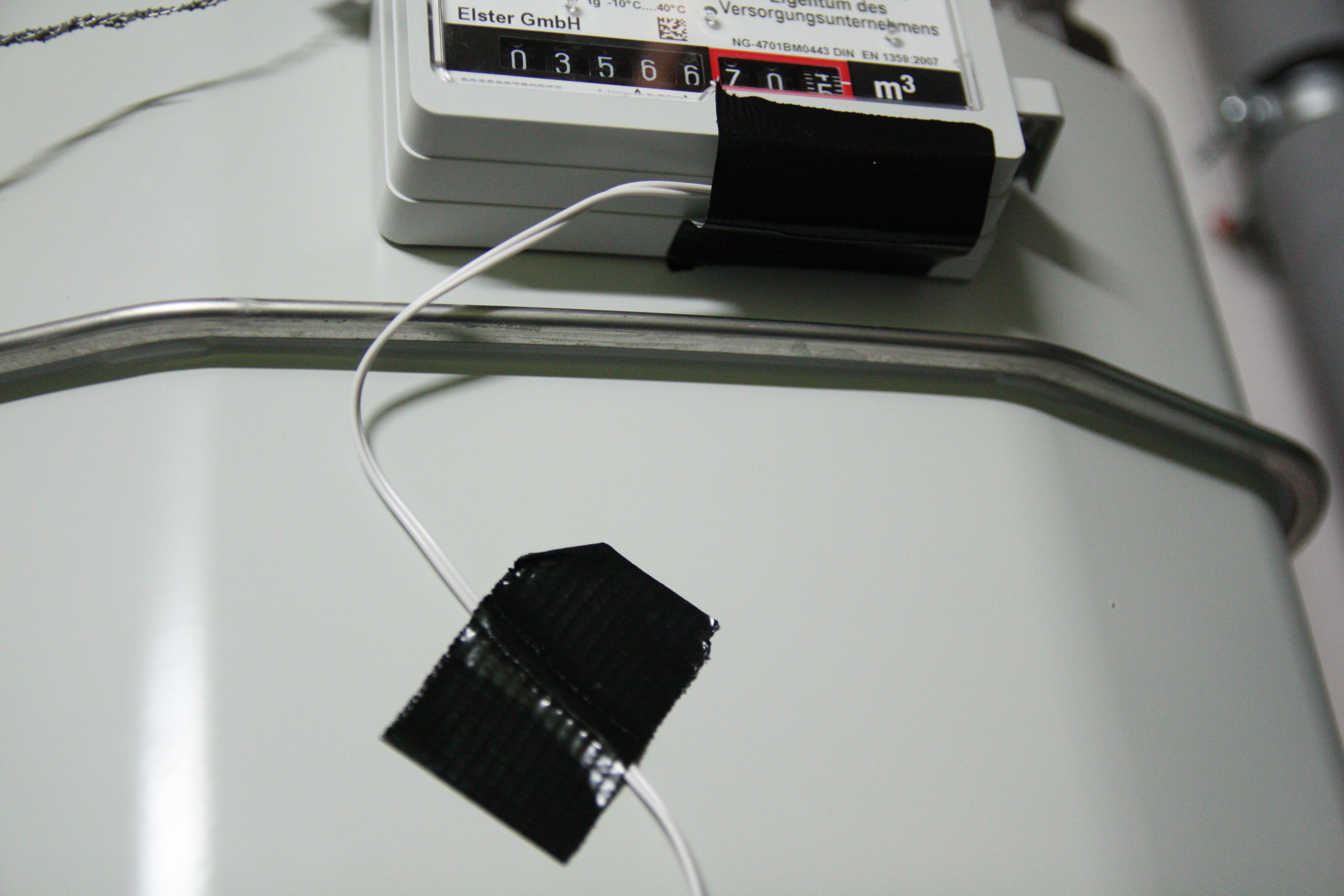
Der Gaszähler hat an der letzten Stelle des Zählwerkes bei der „0“ einen Magneten wodurch der Reedkontakt bei jeder vollen Umdrehung einmal geschlossen wird. Diese Impulse gilt es mit einem Raspberry über einen GPIO zu zählen.

IMG_7735

Den Reedkontakt habe ich natürlich wieder professionell mit Klebeband fixiert…hält!

IMG_7734

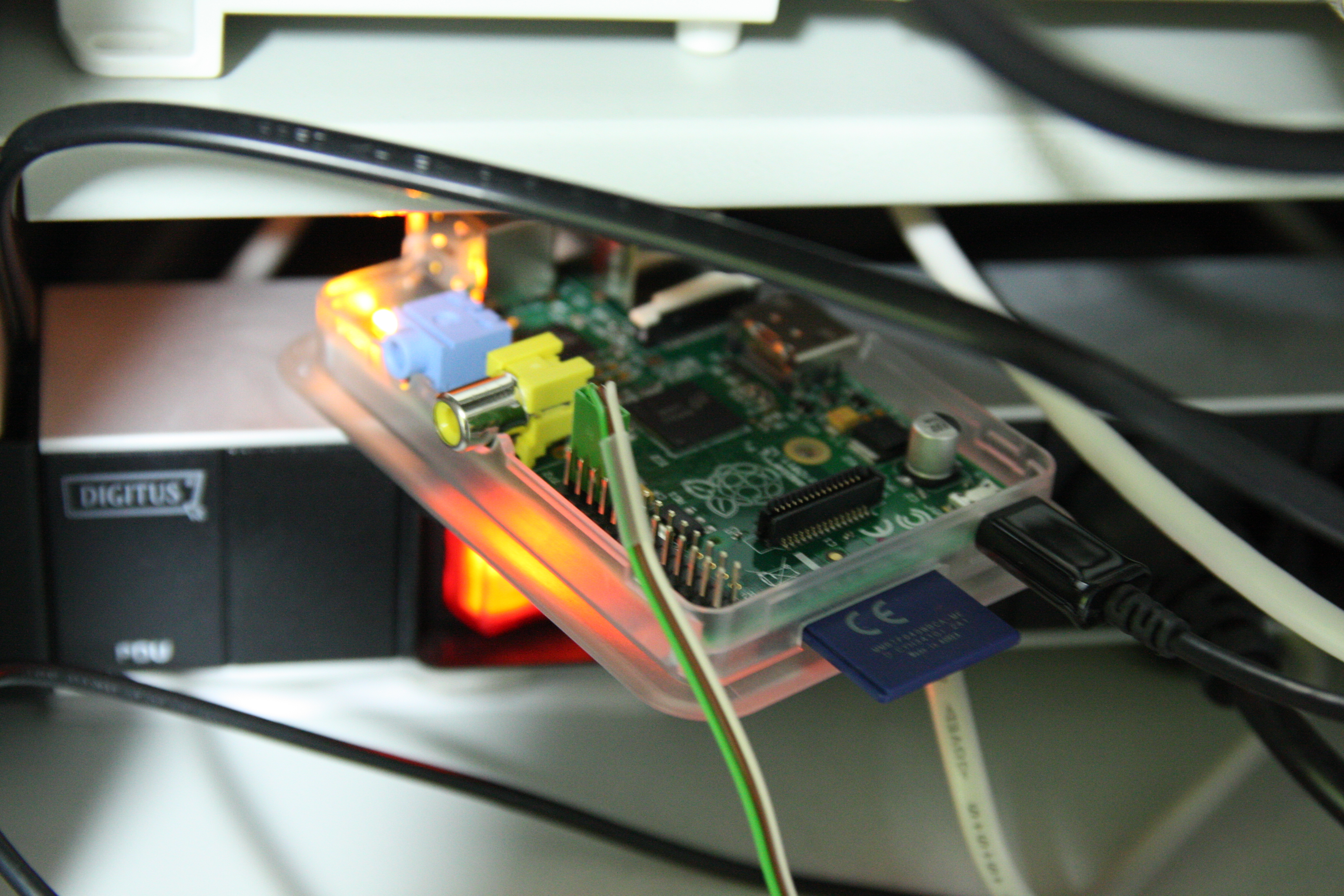
Angeschlossen ist der Reedkontakt über eine Zwillingslitze direkt an einen GPIO und Ground des Raspberry PI. Pull-Up braucht es keinen. Dieser wird per Software aktiviert.

Den GPIO lese ich mit einem Python-Script aus welches in einer Endlosschleife ausgeführt wird und den GPIO (im Beispiel Pin „21“) jede Sekunde abfragt. Sekundenweise sollte reichen, da ich nicht hoffe das unser Gaszähler so schnell läuft. Immer wenn der Reed geschlossen wird, wird eine „1“ und der Zeitstempel in die Spalten „timestamp“ und „zaehlerstand“ einer MySQL-Tabelle geschrieben. Das passiert immer nur beim Wechsel des Reed von „Offen“ nach „Geschlossen“. Sollte der Zähler genau mit dem Magnet am Reed stehen bleiben, passiert nichts.

[cc lang=“python“]

import RPi.GPIO as GPIO
import time
import MySQLdb

GPIO.setmode(GPIO.BOARD)
GPIO.setwarnings(False)

# GPIO definieren
REED_gas = 21
# definierten GPIO als Eingang setzen
GPIO.setup(REED_gas, GPIO.IN, pull_up_down=GPIO.PUD_UP)

status_alt=1
while True:
status_aktuell = GPIO.input(REED_gas)
# REEDKONTAKT geoeffnet
if status_aktuell == 1:
#print „Kontakt offen“
status_alt=GPIO.input(REED_gas)
# REEDKONTAKT geschlossen
elif status_aktuell==0:
#print „Kontakt geschlossen“
if status_alt!=status_aktuell:
status_alt=GPIO.input(REED_gas)
# Datenbankverbindung
db = MySQLdb.connect(host=“„, user=“„, passwd=“„, db=“„)
# Impuls in Datenbank eintragen
cursor = db.cursor()
cursor.execute(„““INSERT INTO gaszaehler (timestamp,zaehlerstand) VALUES (CURRENT_TIMESTAMP,1)“““)
db.commit()
cursor.close()
time.sleep(1)
[/cc]

IMG_7737

Da das Python-Script sich ab und an mal verabschiedet, starte ich es per Cronjob wieder neu falls der Prozess nicht mehr vorhanden ist. Ich sollte vielleicht lieber das Problem im Python-Script suchen und das ein oder andere Try&Catch einbauen, aber es geht auch erstmal so…

#!/bin/sh
if ps -ef | grep -v grep | grep gaszaehler.py ; then
    exit 0
else
    sudo python /usr/local/bin/gaszaehler.py &
    logger "gaszaehler.py neu gestartet"
    exit 0
fi

Zur Auswertung benutze ich dann folgende SQL-Querys:

SELECT sum(zaehlerstand) FROM gaszaehler

Hiermit werden alle gespeicherten „Ticks“ summiert. Dazu muss noch ein Startwert addiert werden da der Gaszähler ja schon eine zeitlang lief.
Dieser Startwert muss ggf. ab und an mal korrigiert werden falls der Raspi mal einen Umlauf des Zählers nicht mitbekommt weil z.B. der unwahrscheinliche Fall eintritt, dass das Klebeband nicht gehalten hat oder wahrscheinlicher, das Python-Script bzw. der ganze Raspi nicht mehr läuft. Den Startwert gebe ich als eine Zahl inkl. der drei Nachkommastellen an und addiere das Ergebnis der SQL-Query dazu. Um die richtige „Einheit“ kümmere ich mich in der Ausgabe auf der PHP-Seite mit folgender PHP-Zeile:

[cc lang=“php“]
$sql = „SELECT sum(zaehlerstand) FROM gaszaehler“;
$query = mysql_query($sql) or die(„Anfrage nicht erfolgreich“);
while ($wert = mysql_fetch_array($query)) {
$gesamtwert=($wert[0]*10)+$gas_startwert;
}
$gesamtwert=substr($gesamtwert,0,-3).“.“.substr($gesamtwert,-3,2);
[/cc]

Der Faktor 10 muss hier beachtet werden, da ja nur alle 0,01m³ Impulse gezählt werden und ich den Startwert mit allen drei Nachkommastellen angegeben habe. Die zweite Zeile setzt das Komma in der Ausgabe an die richtige Stelle.

Eine tägliche Auswertung funktioniert z.B. mit folgender SQL-Query:

SELECT CASE DATE_FORMAT(timestamp,'%w')
          WHEN 0 THEN 'Sonntag'
          WHEN 1 THEN 'Montag'
          WHEN 2 THEN 'Dienstag'
          WHEN 3 THEN 'Mittwoch'
          WHEN 4 THEN 'Donnerstag'
          WHEN 5 THEN 'Freitag'
          WHEN 6 THEN 'Samstag'
          ELSE 'fehler' END,
          sum(zaehlerstand)
FROM gaszaehler
WHERE DATE(timestamp)>=DATE_SUB(NOW(),INTERVAL 7 DAY)
GROUP BY day(timestamp)
ORDER BY timestamp

Auch hier bekommt man den korrekten Wert in m³ durch einfache Kommaverschieberei in der Ausgabe. Den Faktor 10 benötigt man bei der täglichen Auswertung nicht:

[cc lang=“php“]substr(($wert[1]),0,-2).“.“.substr(($wert[1]),-2)[/cc]

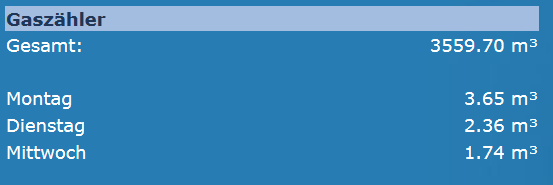
In der Webseite sieht das folgendermaßen aus:

gaszaehler_screenshot

Das alles läuft erst drei Tage und es gibt bestimmt noch Verbesserungspotential aber ein Anfang ist gemacht.

Gruß
Chris

Homematik – Zisterne

Update 04.03.2019: Zur Messung des Füllstands der Zisterne habe ich einen neuen Artikel mit einem anderen Ansatz zur Messung verfasst. Dieser ist hier zu finden.

Wieder eins von diesen Projekten wo viele sagen: „Das braucht doch kein Mensch!“. Richtig, das braucht man auch nicht nicht. Es macht aber Spaß (zumindest mir), den Füllstand meiner Zisterne zu wissen ohne das ich den Betondeckel rausheben muss und mir dabei die Finger quetsche.

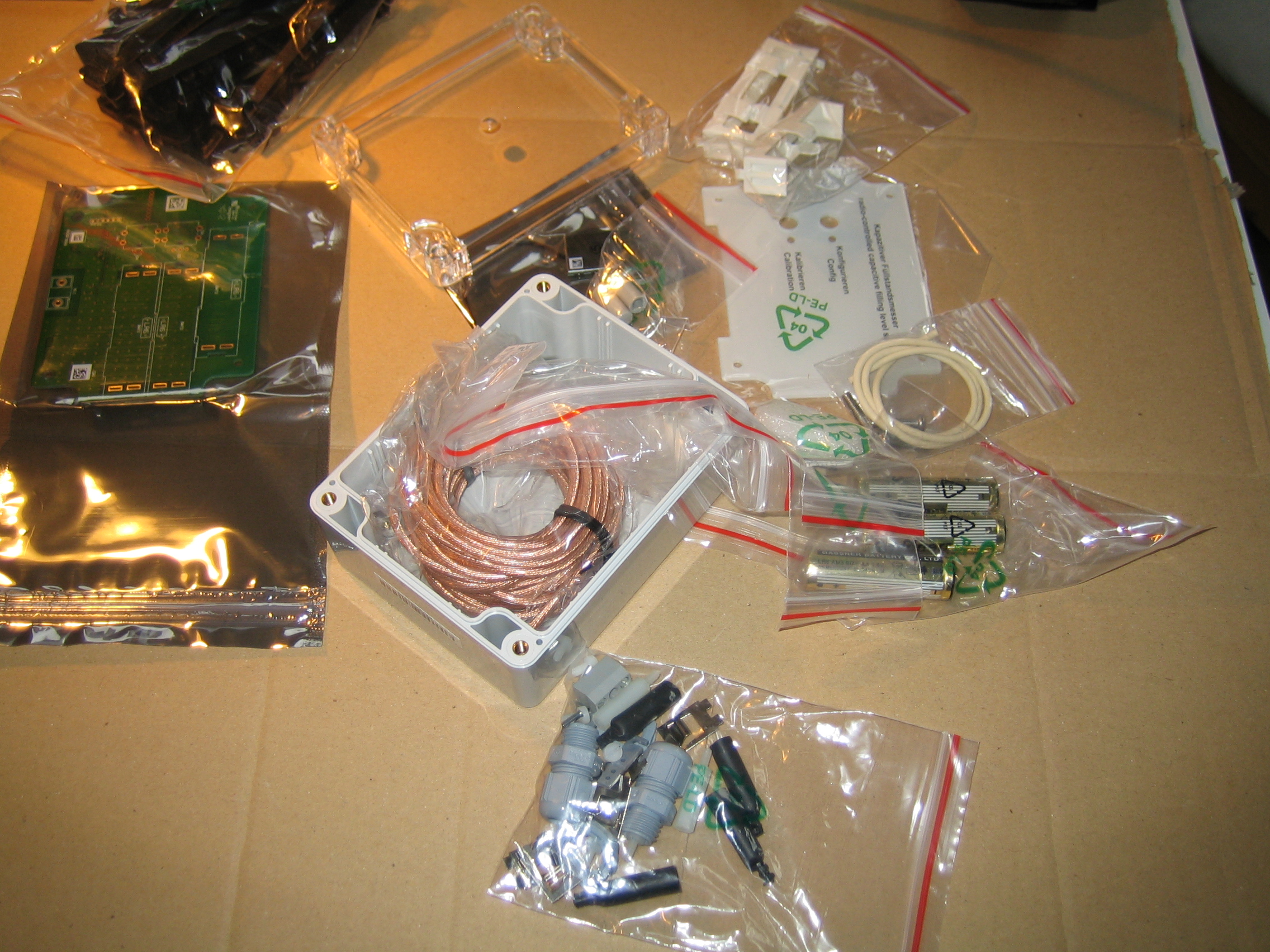
Im Homematik-Sensor-Park gibt es einen kapazitiven Füllstandssensor (Hm-Sen-Wa-Od) als Bausatz der diese Aufgabe übernehmen kann. Wobei „Bausatz“ nicht wirklich schwierige Lötarbeiten erfordert, sondern nur ein paar wenige Teile auf die Platine gelötet werden müssen (Batteriehalter, Funkmodul) und das Ganze in dem mitgelieferten Gehäuse verpackt werden muss.

IMG_3376

Nach dem Zusammenbau der Platine müssen die Messleitungen auf die entsprechende Länge (Tiefe der Zisterne und geplante Einbauhöhe des Sensors) angepaßt werden. Die Enden der Messleitungen müssen mit den beiligenden „Schrumpftüllen“ die mit Kleber gefüllt sind wasserdicht verschlossen werden. Dazu reicht ein normaler Fön.

Alle 10 cm von unten beginnen müssen nun die Stege befestigt werden. Dieser Abstand  wird später für die Kalibrierung benötigt. Dann die Anschlussleitungen durch die Kabeldurchführungen an den beiden Klemmen befestigen.

Reichweite

Ich war zuerst skeptisch ob das mit dem Funk vom Kellerraum bis in die Zisterne funktioniert?! Immerhin ist der Sensor etwa 1m unter der Erde im Betonverlies gefangen… Bei mir sind es aber nur 10m Luftline zwischen Sensor und COC und es gibt keine Probleme mit der Funkverbindung.

Anlernen

Zum Anlernen des Sensors muss die Zentrale in den Anlernmodus gebracht werden

set <zentrale> hmPairForSec <zeit_in_sekunden>

und danach am Füllstandssensor die „Sensor“-Taste für <1 Sekunde gedrückt werden. Die Setup-LED blinkt in der Anlernphase und erlischt bei Erfolg. Danach sollte in der fhem.cfg ein ähnlicher Eintrag wie folgt erstellt worden sein:

define Zisterne CUL_HM 226555
attr Zisterne .devInfo 020101
attr Zisterne .stc 60
attr Zisterne IODev COC
attr Zisterne autoReadReg 4_reqStatus
attr Zisterne expert 2_full
attr Zisterne firmware 1.2
attr Zisterne model HM-Sen-Wa-Od
attr Zisterne peerIDs
attr Zisterne rawToReadable 10:0 72:1000 144:2000 216:3000 288:4000
attr Zisterne room Garten
attr Zisterne serialNr KEQ0365449
attr Zisterne subType sensor
#attr Zisterne hmClass sender
define FileLog_Zisterne FileLog /var/log/fhem/Zisterne-%Y.log Zisterne
attr FileLog_Zisterne logtype text
attr FileLog_Zisterne room Garten

Ich hab im Beispiel den kryptischen Gerätenamen durch „Zisterne“ ersetzt. Das neue Gerät sollte dann auch in der FHEM-Weboberfläche im Raum „Garten“ zu finden sein.

Mit dem folgenden Befehl werden die Register des Füllstandsmessers ausgelesen:

get Zisterne regList

Dabei sollte folgende Ausgabe zu sehen sein. Werden die Register nicht korrekt ausgelesen kann das u.a. mit einer zu alten Version von FHEM zusammenhängen. In der Version 5.3 war das Gerät anscheinend noch nicht implementiert . Mit der FHEM Version 5.5 funktionierte das Auslesen der Register korrekt.

list:         register | range              | peer     | description
   0: cyclicInfoMsgDis |   0 to 255         |          | cyclic message
   0: intKeyVisib      |     literal        |          | visibility of internal channel options:visib,invisib
   0: localResDis      |     literal        |          | local reset disable options:on,off
   0: pairCentral      |   0 to 16777215    |          | pairing to central
   0: transmDevTryMax  |   1 to 10          |          | max message re-transmit
   1: caseDesign       |     literal        |          | case desing options:verticalBarrel,horizBarrel,rectangle
   1: caseHigh         | 100 to 10000cm     |          | case hight
   1: caseLength       | 100 to 10000cm     |          | case length
   1: caseWidth        | 100 to 10000cm     |          | case width
   1: fillLevel        | 100 to 300cm       |          | fill level
   1: ledOnTime        |   0 to 1.275s      |          | LED ontime
   1: meaLength        | 110 to 310cm       |          | 
   1: transmitTryMax   |   1 to 10          |          | max message re-transmit
   1: useCustom        |     literal        |          | use custom options:on,off
   1: waterUppThr      |   0 to 256         |          | water upper threshold
   1: waterlowThr      |   0 to 256         |          | water lower threshold
   4: expectAES        |     literal        | required | expect AES options:on,off
   4: fillLvlLoThr     |   0 to 255         | required | fill level lower threshold
   4: fillLvlUpThr     |   0 to 255         | required | fill level upper threshold
   4: peerNeedsBurst   |     literal        | required | peer expects burst options:on,off

Kalibrierung

Vor der Kalibrierung des Sensors müssen noch verschiedene Zisternen-spezifische Werte im Register gesetzt werden. Dazu gehören:

  • Behälterform
  • Behälterhöhe
  • Behälterdurchmesser
  • Länge der Messkabel
  • maximale Füllhöhe

Ich habe die maximale Füllhöhe und die Behälterhöhe auf die gleichen Werte gesetzt. Mit den folgenden Kommandos werden die Register gesetzt:

set Zisterne regSet caseDesign verticalBarrel
set Zisterne regSet caseHigh 130
set Zisterne regSet caseWidth 200
set Zisterne regSet meaLength 180
set Zisterne regSet fillLevel 130

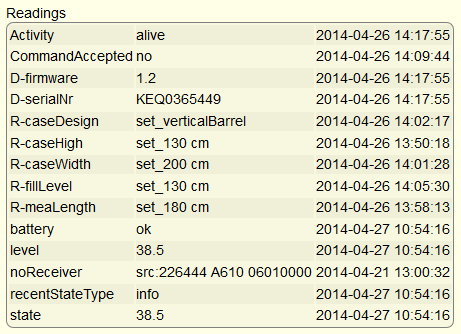
Danach sollten die Werte in der Geräteübersicht in den Readings angezeigt werden:

zisterne_readings

Das „set_“ vor den Werten sollte dann nach mindestens 24 Stunden verschwinden. Bei Problemen mit dem korrekten Setzen der Register wurde u.a. hier behandelt.

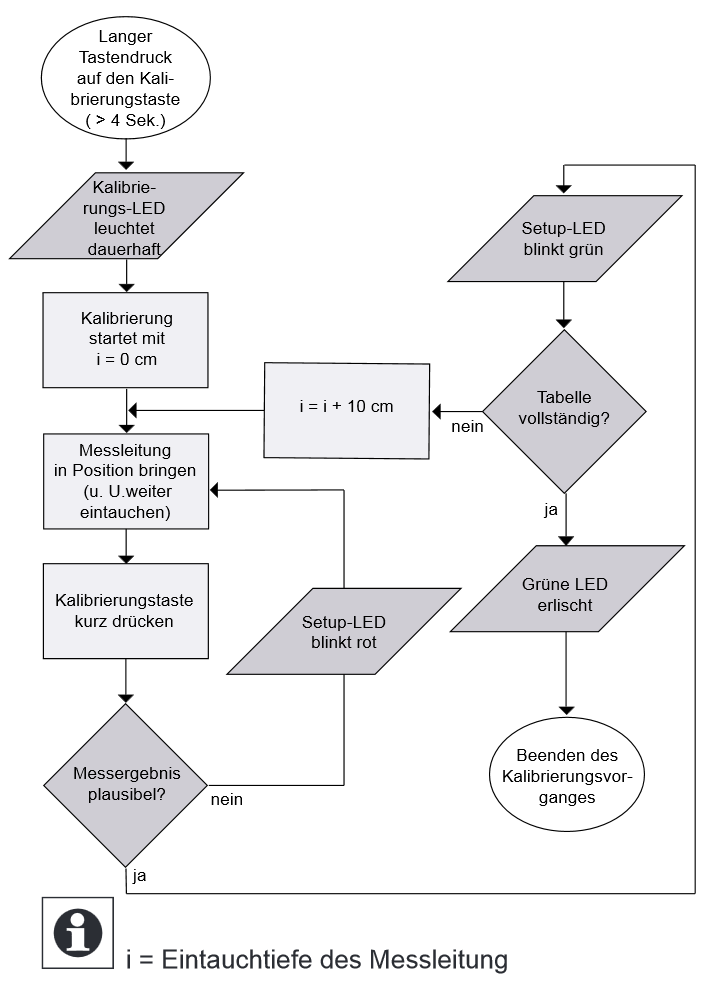
Sind die Werte alle korrekt gesetzt, erfolgt die eigentliche Kalibrierung des Sensors die nur bei komplett gefüllter Zisterne erfolgen kann. Dazu wie in der Anleitung beschrieben verfahren:

ziosterne_kalibrierung

Falls die grüne LED nicht erlischt, d.h. die Tabelle noch nicht vollständig gefüllt ist, hat das evtl. mit einer falschen angabe der Messleitungslänge und/oder der maximalen Füllhöhe in den Registern zu tun.

Befestigung in der Zisterne

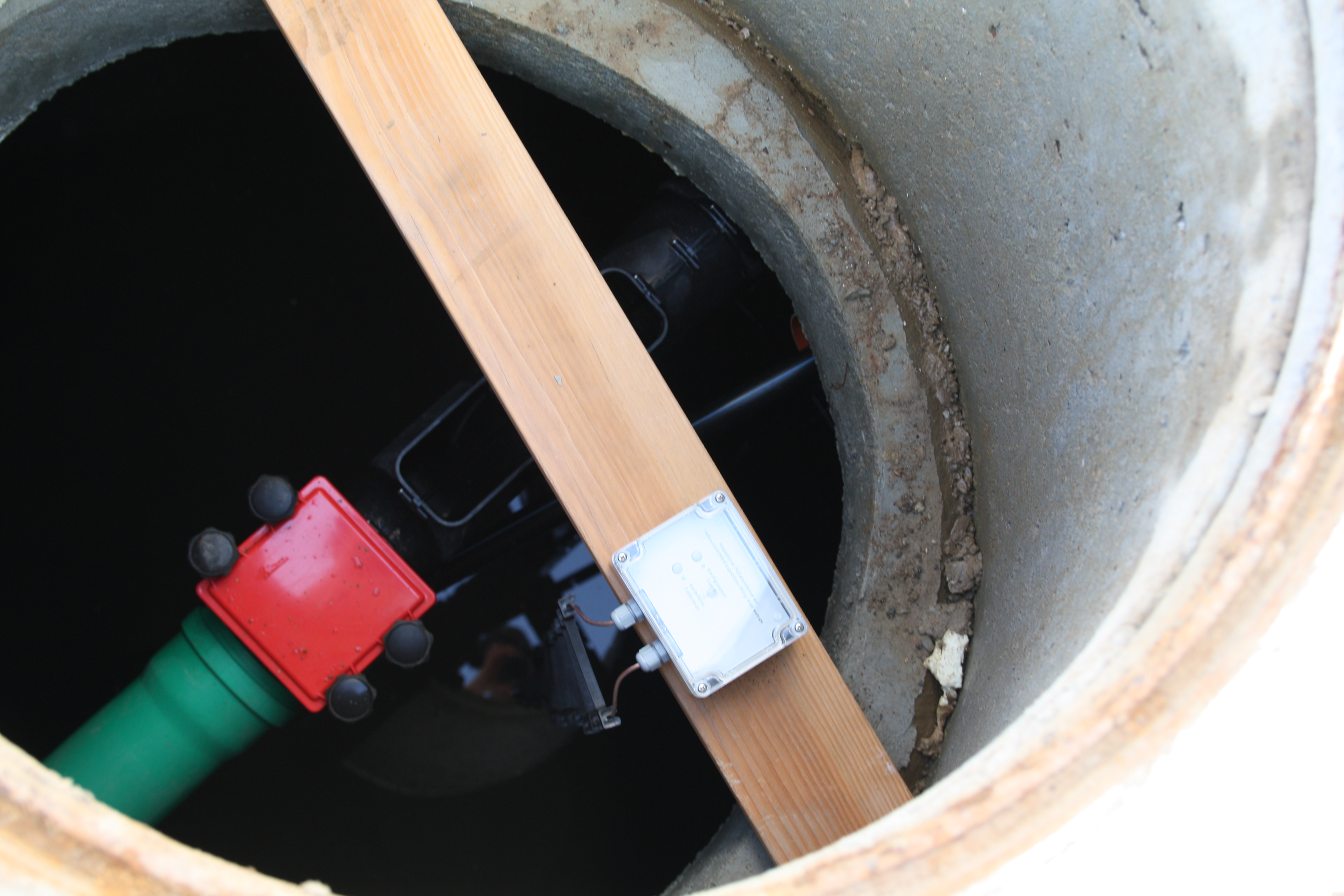
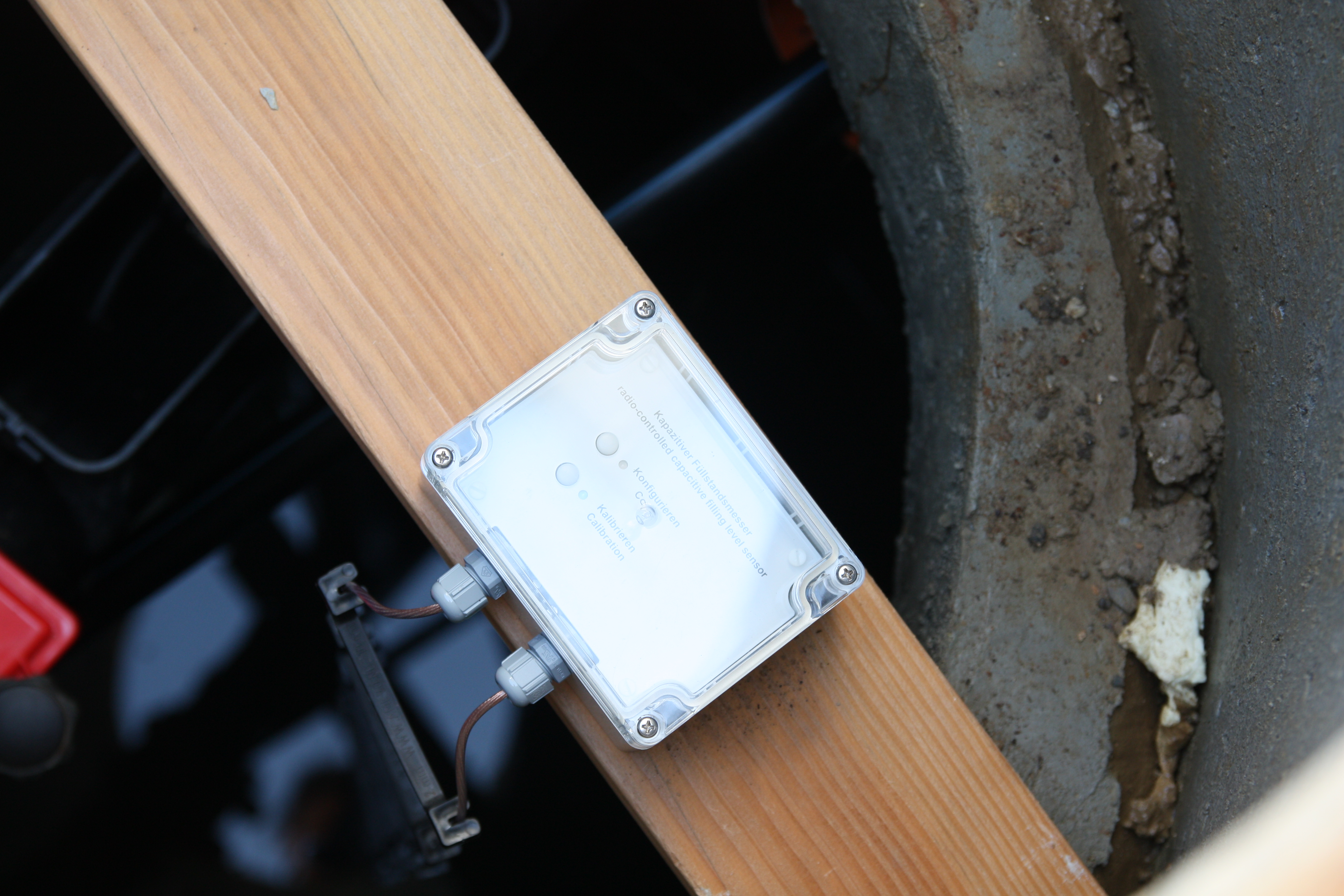
Ich habe den Sensor auf ein Brett geschraubt welches ich lose auf den Rand eines Betonringes in der Zisterne gelegt habe. Das sollte ausreichen!

IMG_6937

IMG_6935

Daten loggen

Den Füllstand der Zisterne lasse ich wieder per Cron stündlich in eine MySQL-Datenbanktabelle schreiben. Dazu wird der Sensor wieder per Telnet abgefragt:

get_zisterne.php

[cclN_php]
„;
$mysqluser=““;
$mysqlpwd=““;
$connection=mysql_connect($mysqlhost, $mysqluser, $mysqlpwd) or die („Verbindungsversuch fehlgeschlagen“);
$mysqldb=““;
mysql_select_db($mysqldb,$connection) or die(„Konnte die Datenbank nicht waehlen.“);
$sql = „INSERT INTO zisterne (timestamp,fuellstand) VALUES (CURRENT_TIMESTAMP,$zustand[1])“;
$query = mysql_query($sql) or die(„Anfrage 1 nicht erfolgreich“);
?>
[/cclN_php]

Visualisierung

Die Visualisierung habe ich wieder in meine „Intranet“-Seite eingebaut und neben dem aktuellen Füllstand in % wird noch ein Graph der letzten 14 Tage gezeichnet.

zisterne

Da wir die Tage einen Rollrasen verlegt haben wo ich ordentlich gießen musste und es zwei Tage später geregnet hat, sieht man das auch schön im Graphen. Die Einheit der X-Achse muss noch angepaßt werden.

Und mal wieder viel Spaß beim Datenloggen

Chris

Viessmann Heizung auslesen

Viessmann Heizung auslesen

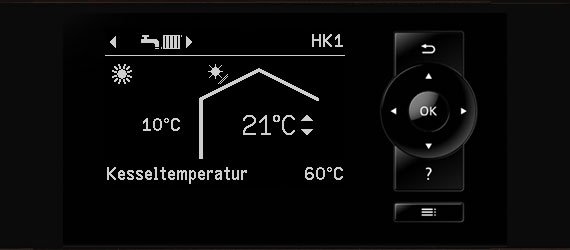
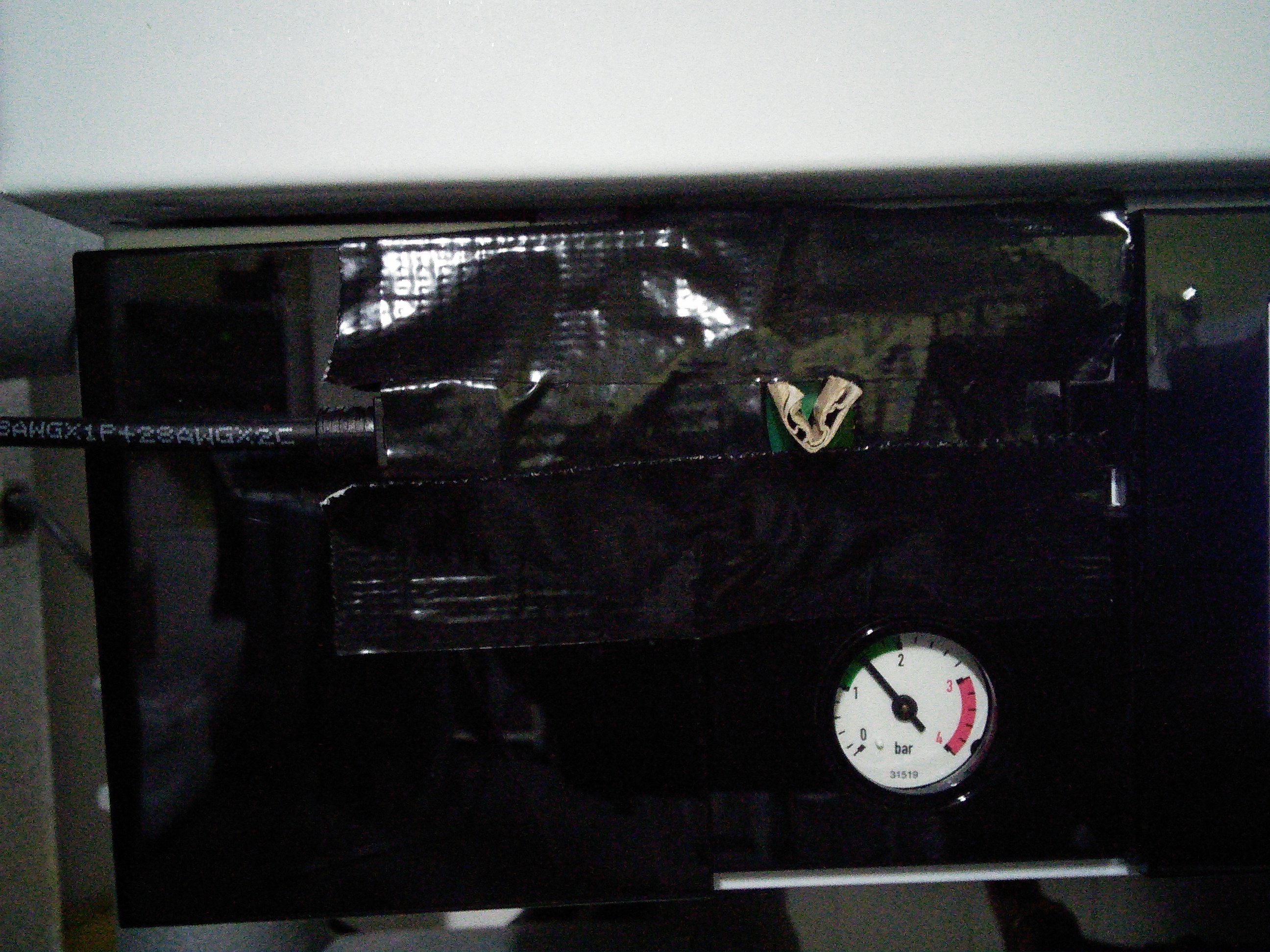
Wir haben eine Viessmann Vitodens 200-W Gastherme inkl. Solaranlage die über eine Vitotronic verfügt. Die Vitotronic hat eine optische Schnittstelle (Optolink) über die z.B. ein Heizungsmonteur verschiedene Parameter der Anlage auslesen und auch setzen kann.

vitotronic

Dafür benötigt man normalerweise den entsprechenden Lesekopf und eine passende Software der Fa. Viessmann.

Auf https://github.com/openv/openv/ gibt es aber auch eine andere Lösung! Die Jungs dort haben viel Arbeit in die „Entschlüsselung“ des Viessmann-Protokolls gelegt und verschiedene Anwendungen zur einfachen Kommunikation mit der Heizung entwickelt.

An dieser Stelle nochmal meinen Dank an dieses hervorragende Forum!

Unter den verschiedenen Bauanleitungen für die Leseköpfe habe ich mich für die USB-Variante entschieden. Mein Raspi hat ja noch einen USB-Anschluss frei und kann neben der Stromzählung und der Homematic-Steuerung auch noch die Heizung auslesen. Nicht das ihm langweilig wird…

Das Platinchen muss über die V-Ausfräsung hinter der Klappe befestigt werden. Das habe ich dann „professionell“ mit einem Papp-V und Tape erledigt. Hält!!

platine_frei

platine_tape

Ich nutze den vcontrold und da hier eine perfekte Anleitung zur Installation dieser Komponente auf dem Raspberry PI beschrieben ist, will ich auf die Installation und Konfiguration des Daemons auch nicht näher eingehen.

Der Daemon bietet eine Schnittstelle die z.B. mittels Telnet abgefragt werden kann. Ich nutze die Template-Möglichkeit (wird z.B. hier erklärt) um mehrere Heizungswerte auszulesen und die gelieferten Werte weiter verarbeiten zu können. Dazu wird bei mir folgendes Script (update.sh) alle 6 Minuten per Cron aufgerufen:

if [ !$(pgrep vclient) ]
then vclient -h localhost:3001 -f /opt/vcontrold/vc-commands.txt -t /opt/vcontrold/update.tmpl -x /opt/vcontrold/update.sh
fi

Der Eintrag in der Crontab sieht dann folgendermaßen aus:

*/6 * * * * sudo /opt/vcontrold/update.sh

Die Datei vc-commands.txt enthält eine Liste alle Werte die ausgelesen werden sollen. Diese Werte müssen auch in der „vito.xml“ definiert sein.

getTempA
getTempWWist
getTempKist
getTempKol
getTempSpu
getBrennerStarts
getBrennerStunden1
getSolarStunden
getSolarLeistung
getPumpeStatusSolar
...

In der Datei update.tmpl werden die zurück gelieferten Werte in Variablen geschrieben und können dann beliebig weiter verarbeitet werden (z.B. eine Prüfung ob ein Wert zurück gegeben wurde).

if  [ "x$E1" != x ]; then
     echo -n `date`  >>/tmp/vc-err.txt
     echo "es ist ein Fehler aufgetreten: $C1:$E1" >>/tmp/vc-err.txt
     exit 1;
fi
if  [ "x$E2" != x ]; then
     echo -n `date`  >>/tmp/vc-err.txt
     echo "es ist ein Fehler aufgetreten: $C2:$E2" >>/tmp/vc-err.txt
     exit 1;
fi
...

Auf der openv-Webseite wird oft eine rrdb zur Auswertung der Daten genutzt. Da ich mich mit einer rrdb nicht wirklich gut auskenne, schreibe ich die Daten lieber in eine MySQL-Datenbank.

Tabellenstruktur

Hierfür habe ich folgende Tabellen in der MySQL-Datenbank angelegt:

Tabellenstruktur für Tabelle brenner

CREATE TABLE IF NOT EXISTS `brenner` (
 `timestamp` datetime NOT NULL,
 `brennerstarts` float NOT NULL,
 `brennerstunden` float NOT NULL,
 `brennerstatus` int(11) NOT NULL,
 KEY `timestamp` (`timestamp`)
) ENGINE=InnoDB DEFAULT CHARSET=latin1;

Tabellenstruktur für Tabelle solar

CREATE TABLE IF NOT EXISTS `solar` (
 `timestamp` datetime NOT NULL,
 `solarstunden` float NOT NULL,
 `solarleistung` float NOT NULL,
 `solarpumpe` int(11) NOT NULL,
 KEY `timestamp` (`timestamp`)
) ENGINE=InnoDB DEFAULT CHARSET=latin1;

Tabellenstruktur für Tabelle temperaturen

CREATE TABLE IF NOT EXISTS `temperaturen` (
 `timestamp` datetime NOT NULL,
  `aussentemperatur` float NOT NULL,
  `warmwasser` float NOT NULL,
  `speicher_unten` float NOT NULL,
  `kollektor` float NOT NULL,
  `vorlaufsolltemperaturM2` float NOT NULL,
  KEY `timestamp` (`timestamp`)
) ENGINE=InnoDB DEFAULT CHARSET=latin1;

Tabellenstruktur für Tabelle snapshot

CREATE TABLE IF NOT EXISTS `snapshot` (
 `timestamp` datetime NOT NULL,
 `brennerstatus` float NOT NULL,
 `brennerstarts` float NOT NULL,
 `brennerstunden` float NOT NULL,
 `solarstunden` float NOT NULL,
 `solarleistung` float NOT NULL,
 `aussentemperatur` float NOT NULL,
 `warmwasser` float NOT NULL,
 `speicher_unten` float NOT NULL,
 `kollektor` float NOT NULL,
 `kesseltemperatur` float NOT NULL,
 `vorlauftemperaturM2` float NOT NULL,
 `vorlaufsolltemperaturM2` float NOT NULL,
 `raumsolltemperaturM1` float NOT NULL,
 `raumsolltemperaturM2` float NOT NULL,
 `raumsolltemperaturredM1` float NOT NULL,
 `raumsolltemperaturredM2` float NOT NULL,
 `warmwassersoll` float NOT NULL,
 `kesseltemperatursoll` float NOT NULL,
 `pumpestatusM1` float NOT NULL,
 `pumpestatusSP` float NOT NULL,
 `pumpestatussolar` float NOT NULL,
 `statusstoerung` varchar(100) CHARACTER SET latin1 COLLATE latin1_german1_ci NOT NULL,
 `systemzeit` varchar(100) CHARACTER SET latin1 COLLATE latin1_german1_ci NOT NULL,
 `error0` varchar(500) CHARACTER SET latin1 COLLATE latin1_german1_ci NOT NULL,
 `BetriebArt` varchar(20) NOT NULL,
 `BetriebArtM2` varchar(20) NOT NULL
) ENGINE=InnoDB DEFAULT CHARSET=latin1;

Die snapshot-Tabelle soll keine Historie enthalten, sondern immer nur eine Zeile mit den alle zwei Minuten ausgelesen Werten. Das hat sich nach ein paar Monaten Betrieb als sinnvoll erwiesen, da der Raspberry doch ganz schön ackern muss um aus einer Tabelle mit > 150.000 Zeilen (und wachsend) die aktuellen Werte auf der Webseite anzuzeigen.

Werte in Datenbank speichern

In oben beschriebene Datei update.tmpl werden dann die Werte genutzt, um sie in der MySQL-Datenbank zu speichen. Dazu nutze ich den Aufruf des Kommandozeilentools „mysql“ welches bei der Installation der Datenbank enthalten ist.

Hier die drei Aufrufe mit INSERT-Statements für die Temperatur-, die Solar und die Brennerdaten. In $1, $2 , $3, … stehen die Werte gemäß der Reihenfolge der vc-commands.txt.

mysql --user= --password=  -e "INSERT INTO temperaturen (timestamp,aussentemperatur,warmwasser,kollektor,speicher_unten,vorlaufsolltemperaturM2) values (CURRENT_TIMESTAMP,$1,$2,$4,$5,$13);"
mysql --user= --password=  -e "INSERT INTO solar (timestamp,solarstunden,solarleistung) values (CURRENT_TIMESTAMP,$9,$10);"
mysql --user= --password=  -e "INSERT INTO brenner (timestamp,brennerstarts,brennerstunden,brennerstatus) values (CURRENT_TIMESTAMP,$6,$7,IFNULL('$19',0));"

Für die Snapshot-Tabelle nutze ich ein Update-Statement da diese Tabelle immer nur eine Zeile enthalten soll.

mysql --user= --password=  -e "UPDATE snapshot SET timestamp=CURRENT_TIMESTAMP,aussentemperatur=$1,warmwasser=$2,kollektor=$4,speicher_unten=$5,solarstunden=$9,solarleistung=$10,brennerstarts=$6,brennerstunden=$7,kesseltemperatur=$12,vorlauftemperaturM2=$13,vorlaufsolltemperaturM2=$14,raumsolltemperaturM1=$15,raumsolltemperaturM2=$16,raumsolltemperaturredM1=$17,raumsolltemperaturredM2=$18,brennerstatus=IFNULL('$19',0),warmwassersoll=$20,kesseltemperatursoll=$21,pumpestatusM1='$22',pumpestatussp='$23',pumpestatussolar='$24',statusstoerung='$R25',systemzeit='',error0='$R27',BetriebArt='$R29',BetriebArtM2='$R30';"

Wenn der Cron eingerichtet ist, sollte die Datenbank alle 6 Minuten mit den ausgelesenen Werten gefüllt werden.

Anzeige der Daten

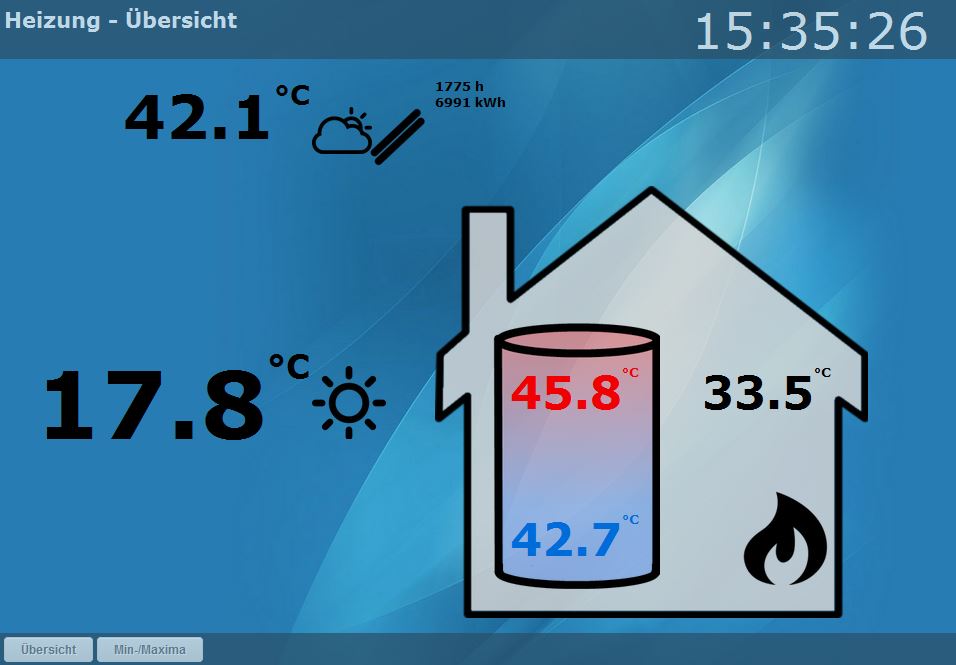
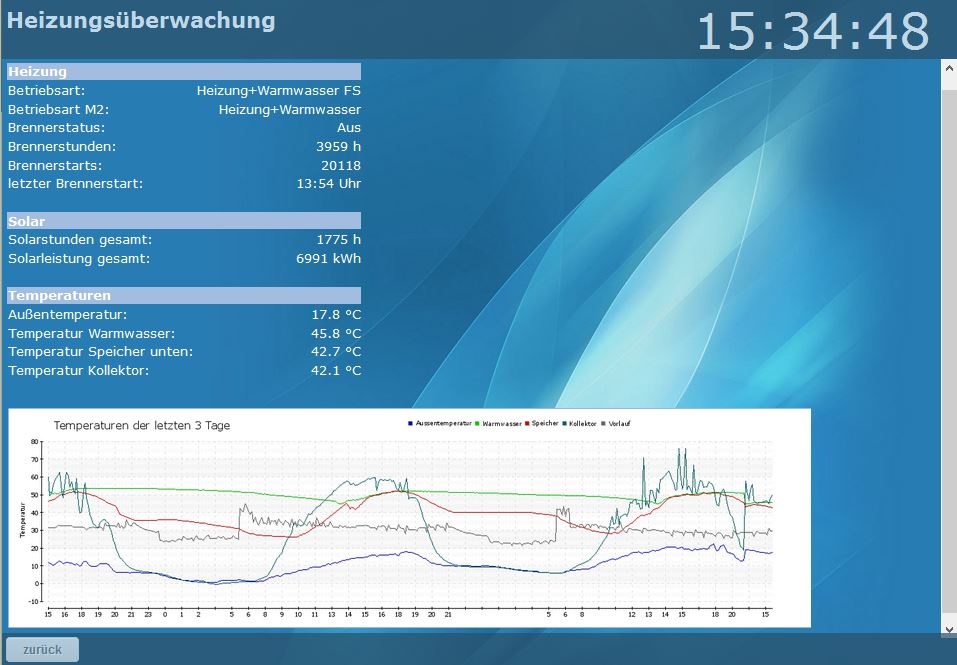
Die Anzeige der Daten erfolgt mittels Webseite und PHP-Script. Auf einer Übersichtsseite lese ich die Snapshot-Tabelle aus. Das geht Dank der Snapshot-Tabelle auch recht schnell.

temp_uebersicht

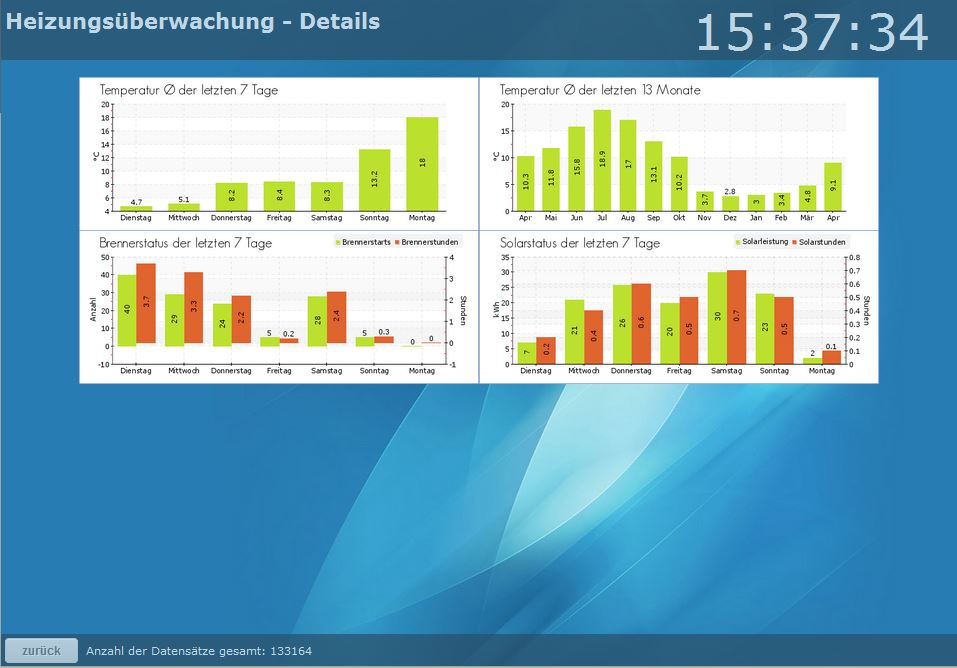
Auf einer weiteren Seite werden zusätzliche Werte aus der Snapshot-Tabelle angezeigt.

temp_details

Weil die Erstellung des Graphen nicht auf der Snapshot-Tabelle basiert, dauerte die Anzeige dieser Seite auch immer recht lange. Daher wird die PNG-Grafik für den Graph nun viertelstündlich per Script erstellt und nur noch das fertige Bild in der Webseite angezeigt.

Hier der Crontab-Eintrag für das Script zur Erstellung der Grafik:

*/15 * * * * sudo php /var/www/heizung/update_graph.php &> /dev/null

und das Script selber. Zur Erstellung des Graphen nutze ich pChart.

[cclN_php]
= NOW()“;
$query = mysql_query($sql) or die(„Anfrage nicht 1 erfolgreich“);
while ($wert = mysql_fetch_array($query)) {
$aussentemperatur[]=$wert[0];
$warmwasser[]=$wert[1];
$speicher_unten[]=$wert[2];
$kollektor[]=$wert[3];
$vorlauf[]=$wert[4];
if ($zeit_tmp==$wert[5])
{ $zeit_tmp=NULL; }
else
{ $zeit_tmp=$wert[5]; }
$zeit[]=$zeit_tmp;
}
mysql_close($connection);

$MyData = new pData();
$MyData->addPoints($aussentemperatur,“TempA“);
$MyData->addPoints($warmwasser,“TempW“);
$MyData->addPoints($speicher_unten,“TempS“);
$MyData->addPoints($kollektor,“TempK“);
$MyData->addPoints($vorlauf,“TempV“);
$MyData->addPoints($zeit,“Labels“);

$MyData->setSerieWeight(„TempA“,5);
$MyData->setSerieWeight(„TempS“,5);
$MyData->setSerieWeight(„TempW“,5);
$MyData->setSerieWeight(„TempK“,5);
$MyData->setSerieWeight(„TempV“,5);

$MyData->setSerieOnAxis („TempA“, 0);
$MyData->setSerieOnAxis („TempS“, 0);
$MyData->setSerieOnAxis („TempK“, 0);
$MyData->setSerieOnAxis („TempW“, 0);
$MyData->setSerieOnAxis („TempK“, 0);
$MyData->setAxisName(0,“Temperatur“);

$MyData->setSerieDescription(„Labels“,“Uhrzeit“);
$MyData->setSerieDescription(„TempA“,“Aussentemperatur“);
$MyData->setSerieDescription(„TempS“,“Speicher“);
$MyData->setSerieDescription(„TempW“,“Warmwasser“);
$MyData->setSerieDescription(„TempK“,“Kollektor“);
$MyData->setSerieDescription(„TempV“,“Vorlauf“);
$MyData->setAbscissa(„Labels“);

$serieSettings = array(„R“=>0,“G“=>0,“B“=>200);
$MyData->setPalette(„TempA“,$serieSettings);
$serieSettings = array(„R“=>200,“G“=>0,“B“=>0);
$MyData->setPalette(„TempS“,$serieSettings);
$serieSettings = array(„R“=>0,“G“=>200,“B“=>0);
$MyData->setPalette(„TempW“,$serieSettings);
$serieSettings = array(„R“=>0,“G“=>100,“B“=>100);
$MyData->setPalette(„TempK“,$serieSettings);
$serieSettings = array(„R“=>100,“G“=>100,“B“=>100);
$MyData->setPalette(„TempV“,$serieSettings);

$myPicture = new pImage(1205,330,$MyData);
$myPicture->Antialias = FALSE;
$myPicture->drawRectangle(0,0,1204,329,array(„R“=>111,“G“=>143,“B“=>204));
$myPicture->setFontProperties(array(„FontName“=>“/var/www/heizung/fonts/verdana.ttf“,“FontSize“=>11));
$myPicture->drawText(200,35,“Temperaturen der letzten 3 Tage“,array(„FontSize“=>12,“Align“=>TEXT_ALIGN_BOTTOMMIDDLE));
$myPicture->setFontProperties(array(„FontName“=>“/var/www/heizung/fonts/verdana.ttf“,“FontSize“=>7));
$myPicture->setGraphArea(50,40,1155,300);
$labelSkip = floor(count($zeit)/48);
$scaleSettings = array(„XMargin“=>10,“YMargin“=>10,“Floating“=>TRUE,“GridR“=>180,“GridG“=>180,“GridB“=>180,“DrawSubTicks“=>FALSE,“CycleBackground“=>TRUE,“ScaleSpacing“=>10,“LabelSkip“=>$labelSkip,“DrawYLines“=>array(0));
$myPicture->drawScale($scaleSettings);
$myPicture->drawLegend(600,20,array(„Style“=>LEGEND_NOBORDER,“Mode“=>LEGEND_HORIZONTAL));
$myPicture->Antialias = FALSE;
$myPicture->setShadow(TRUE,array(„X“=>1,“Y“=>1,“R“=>0,“G“=>0,“B“=>0,“Alpha“=>10));
$myPicture->drawLineChart(array(„DisplayValues“=>FALSE,“DisplayColor“=>DISPLAY_AUTO));
$myPicture->Render(„/var/www/heizung/tmp/temperaturen.png“);
?>
[/cclN_php]

Hier noch eine Übersichtsseite verschiedener Durchschnittswerte. Diese werden direkt mit Aufruf der Seite generiert was entsprechend lange dauert. Diese Seite schaue ich aber nicht so oft an…

temp_details2

Viel Spaß mit dem Auslesen der Viessmann-Heizung!
Chris

ehz – Baudrate in „Autostart“

Um die Baudrate für den Lesekopf im Artikel http://blog.bubux.de/?p=89 beim Start des Raspi automatisch zu setzen, kann der stty-Befehl in der Datei /etc/rc.local eingefügt werden.

Das schaut dann z.B. so aus:

#!/bin/sh -e
#
# rc.local
#
# This script is executed at the end of each multiuser runlevel.
# Make sure that the script will "exit 0" on success or any other
# value on error.
#
# In order to enable or disable this script just change the execution
# bits.
#
# By default this script does nothing.

# Print the IP address
_IP=$(hostname -I) || true
if [ "$_IP" ]; then
  printf "My IP address is %s\n" "$_IP"
fi

sudo stty -F /dev/ttyUSB1 1:0:8bd:0:3:1c:7f:15:4:5:1:0:11:13:1a:0:12:f:17:16:0:0:0:0:0:0:0:0:0:0:0:0:0:0:0:0

exit 0

Bei jedem Neustart des Raspi wird die Baudrate für den Lesekopf, der im Beispiel das Device „ttyUSB1“ ist, nun automatisch gesetzt. Das Device muss natürlich ggf. angepaßt werden.

Gruß Chris

Snippet – FHEM mit PHP über Telnet abfragen

Für alle die den Status Ihrer Homemmatic-Geräte anstelle der FHEM-Webseite in einer eigenen Webseite darstellen wollen, gibt es diesmal einen einfachen Schnippsel PHP-Code um den Status eines Homematic-Fensterkontaktes hm-sec-sc per Telnet abzufragen.
Hierfür bietet sich das list-Kommando von FHEM an. Die Syntax ist sehr einfach:

list [devspec] [value]

Wobei [devspec] der Name des Homematic-Gerätes ist, wie es in der FHEM-Einstellungen konfiguriert ist. Für [value] wird STATE als eines der Attribute des Fensterkontaktes abgefragt. STATE gibt neben dem Gerätenamen den aktuellen Zustand closed oder open aus.

Folgendes Script setzt ein entsprechendes Telnet-Kommando ab und parst das Ergebnis:

[cclN_php]
//Hostname und Telnet-Port des FHEM-Servers
$fhemhost = „localhost“;
$fhemport = 7072;

//Socket öffnen
$fhemsock = fsockopen($fhemhost, $fhemport, $errno, $errstr, 30);
//FHEM Kommando definieren (Name des Homematic-Gerätes eintragen)
$fhemcmd = „list STATE\r\nquit\r\n“;
fwrite($fhemsock, $fhemcmd);
while(!feof($fhemsock)) {
$ergebnis=fgets($fhemsock, 128);
$zustand=explode(‚ ‚,$ergebnis);
switch (trim($zustand[1])) {
case „closed“:
$zustand=“geschlossen“;
break;
case „open“:
$zustand=“offen“;
break;
default:
$zustand=$ergebnis[1];
break;
}
if ($ergebnis[1]!=““) {
print „:“.$zustand;
}
}
[/cclN_php]

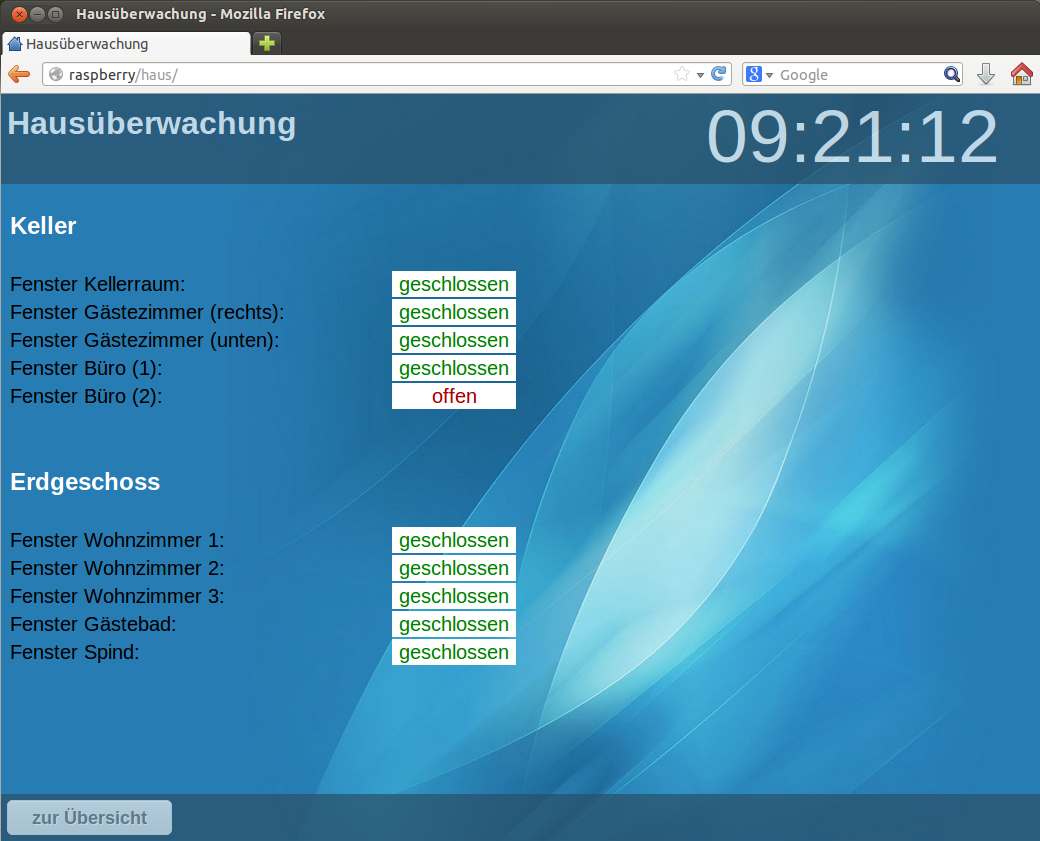
In einer Webseite kann das dann z.B. folgendermaßen implementiert werden:

fenstersensoren

Ich lasse dann auch jeden Abend um 21 Uhr per Cron-Script prüfen ob alle Fenster geschlossen sind. Wenn nicht, wird eine Mail versendet.

Viel Spaß mit den Schnippsel
Chris

Raspberry PI – Heimautomatisierung mit COC, Homematic & FHEM

Damit der Raspberry PI sich nicht nur mit dem Aufzeichnen des Stromverbrauches langweilt, musste noch etwas anderes her. Kennt ihr das: Sobald man von Zuhause weg ist und gerade auf die Autobahn auffahrt, geht es einem durch den Kopf, ob auch alle Fenster zu sind und der Herd ausgeschaltet?

Um diese Frage, zumindest für die Fenster, auch auf der Autobahnauffahrt klären zu können, habe ich im Internet nach einer Lösung gesucht und Homematic und www.busware.de gefunden. Die nötige Software bietet FHEM.

Mehr lesen