Die Make (Ausgabe 2/2026) enthielt einen Vorschlag für die Nutzung eines alten Wählscheibentelefons mit einem Raspberry Pi und einem LLM inklusive Sprachausgabe. Insgesamt ein witziges Projekt, aber irgendwie war es mir ein bisschen zu viel „KI“.
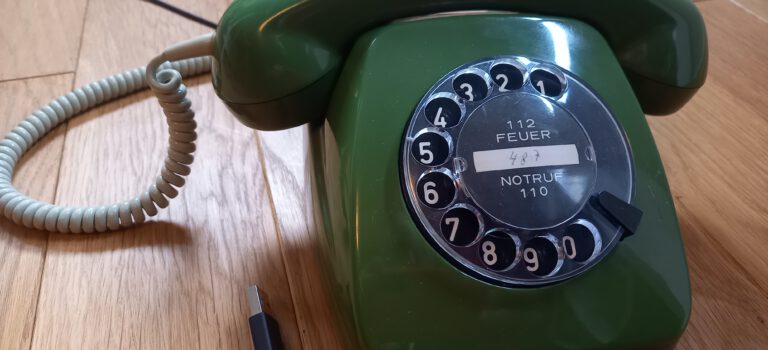
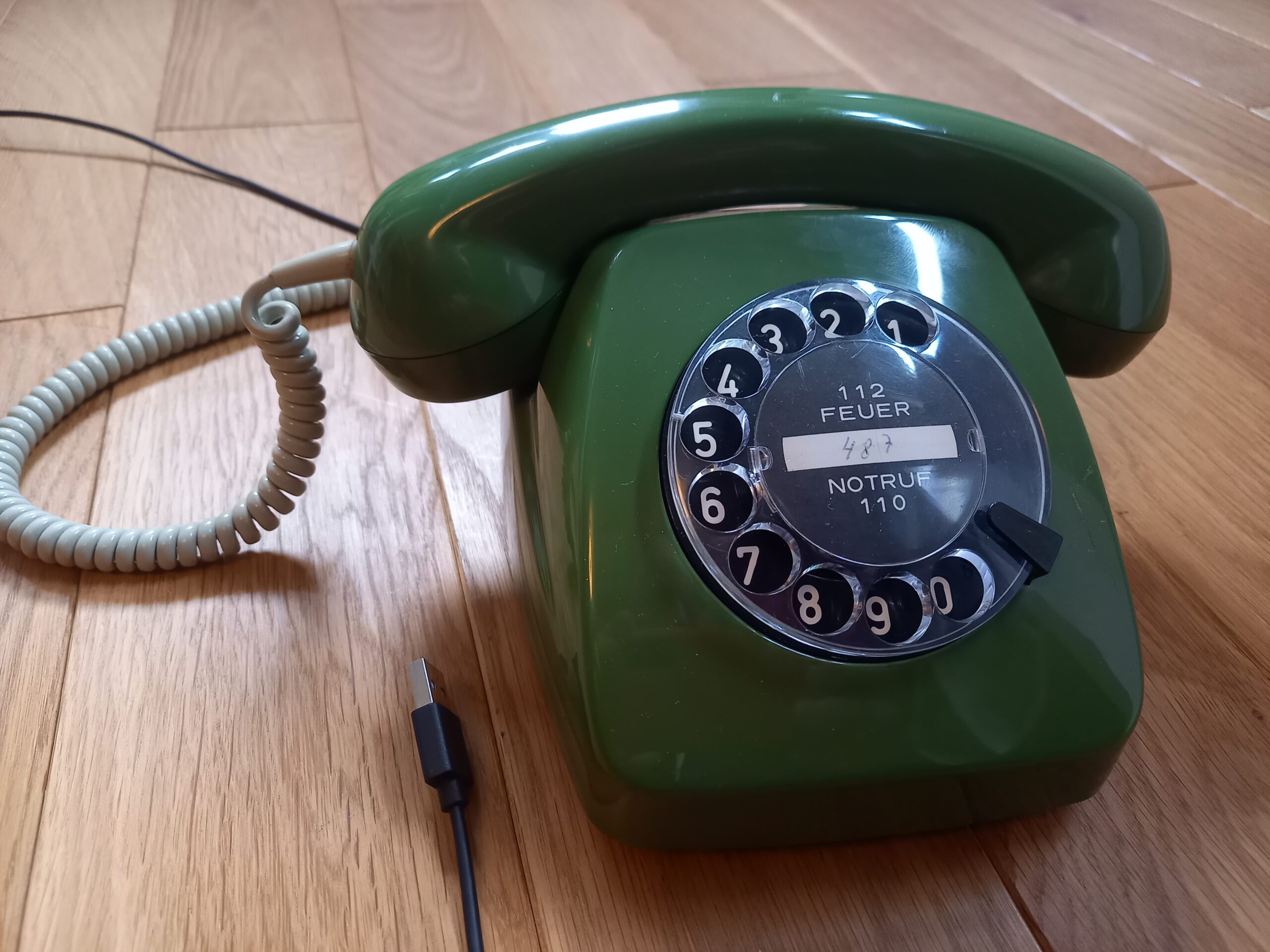
Ich hatte jedoch noch so ein altes Schätzchen: Einen Fernsprechtischapparat FeTAp 611 in Grün. Es ist das Telefon meiner Schwiegereltern (und ja, die hatten damals tatsächlich eine dreistellige Telefonnummer!). Ich selbst habe es während meines Studiums in der Studentenbude genutzt. Da ich mich nur schwer von solchen Dingen trennen kann, fristete es seitdem sein Dasein irgendwo im Keller.
Der Make-Artikel inspirierte mich schließlich dazu, dem alten Teil wieder Leben einzuhauchen. Fast alle Geräte in unserem Haus werden mittlerweile über Home Assistant gesteuert – meist vollautomatisch über Sensoren oder Zeitpläne. Gelegentlich nutze ich aber auch das Tablet im Flur, auf dem noch eine alte FTUI von FHEM läuft (weil ich das Dashboard mit HA einfach nicht so schick hinbekomme), oder eben die Home Assistant App auf dem Handy.
Die Umsetzung
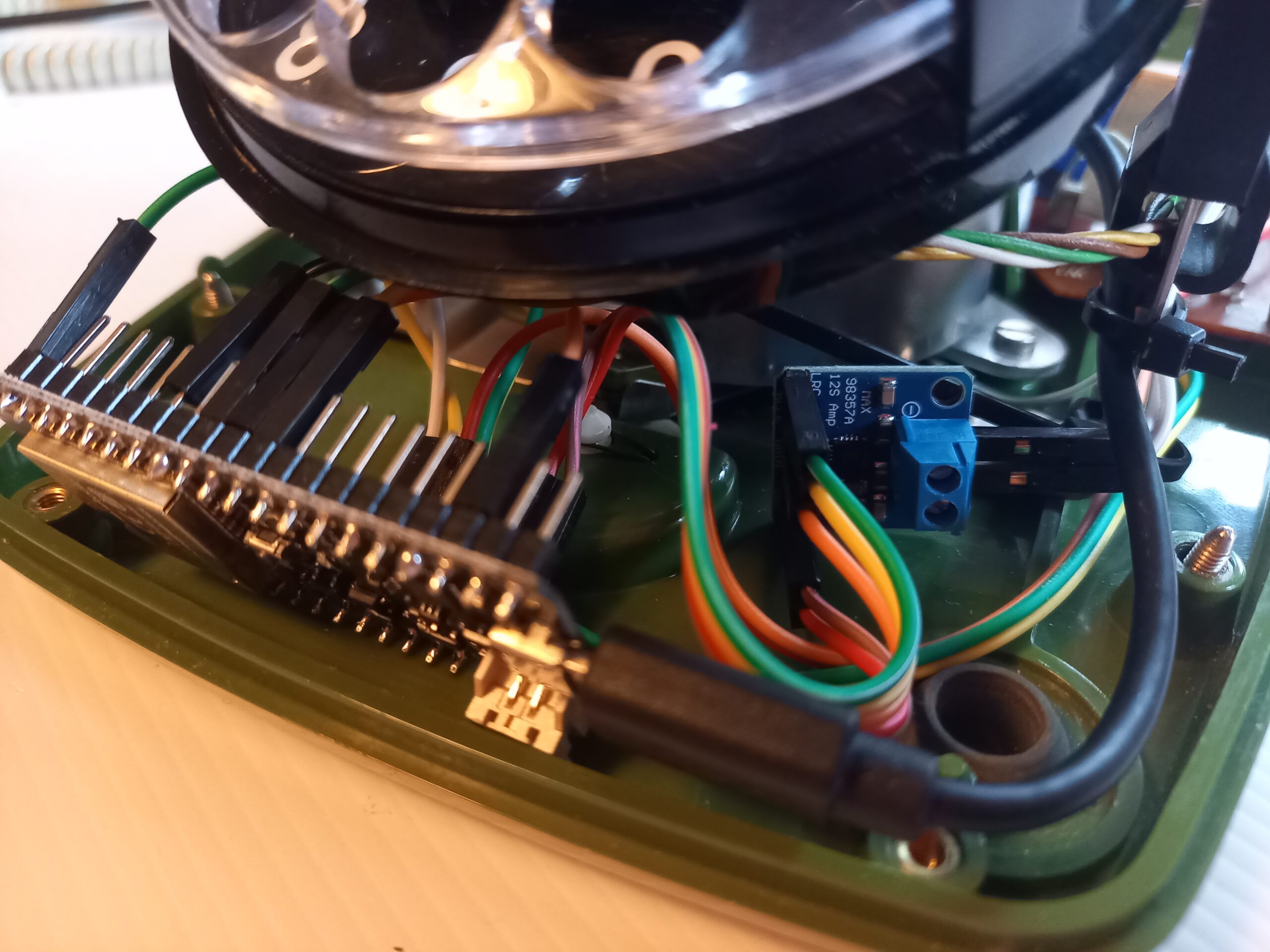
Mittels eines ESP32 WROOM wurde die notwendige Technik eingepflanzt. Das Schöne dabei: Das Innenleben blieb weitestgehend original, ich habe nichts ausgebaut.
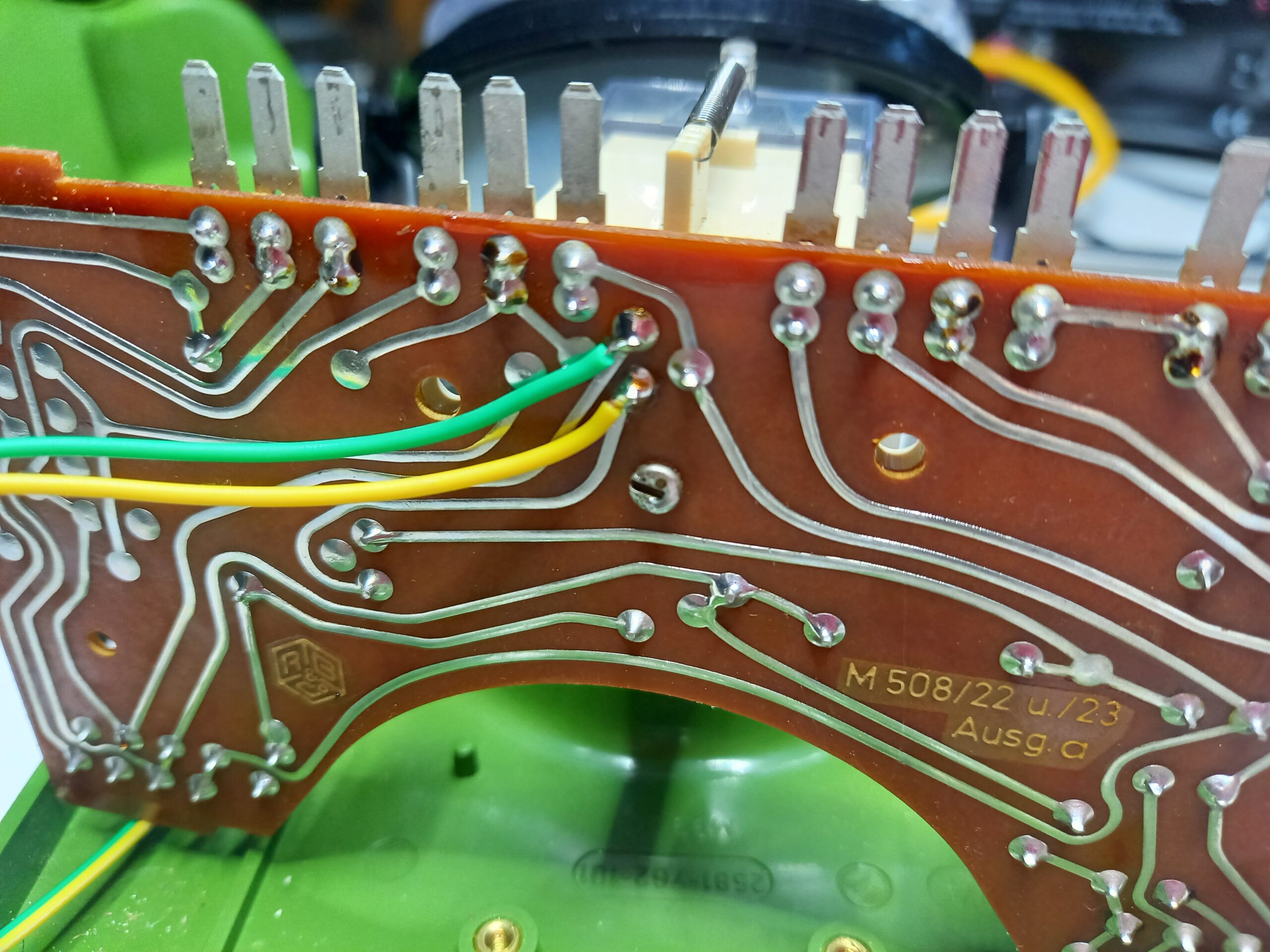
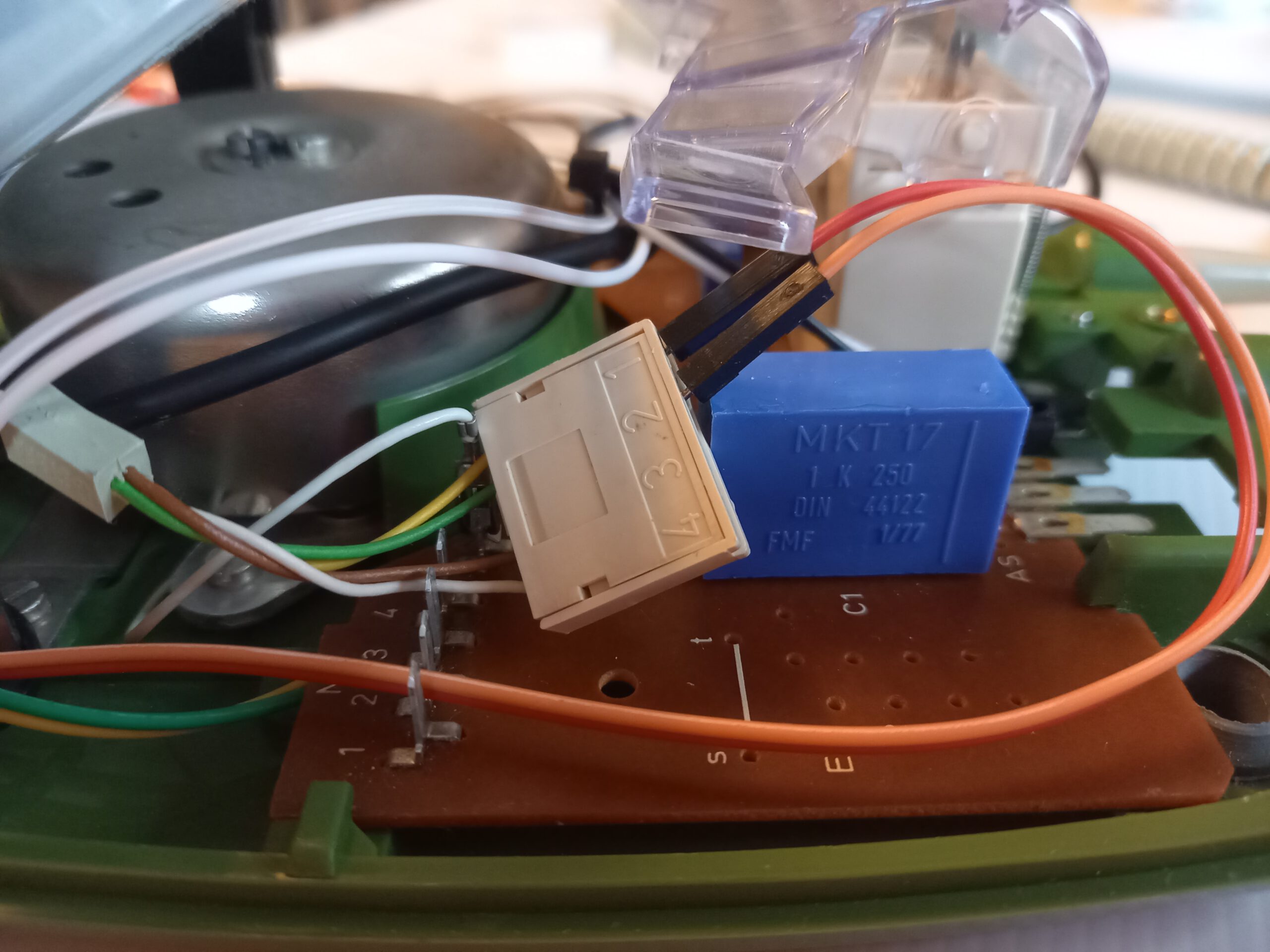
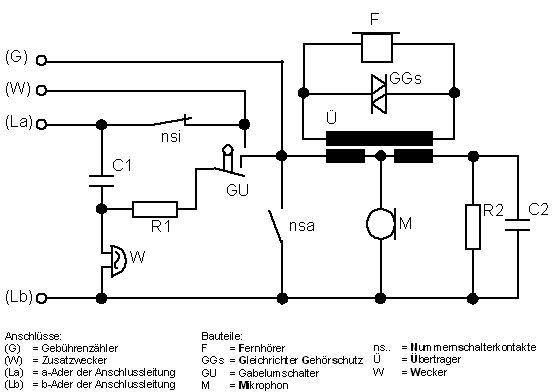
Hörergabel: Den Schalter habe ich direkt auf der Rückseite der Platine angelötet.
Wählscheibe: Die Impulse werden einfach am ursprünglichen Stecker abgegriffen (Pin 1 & 2).
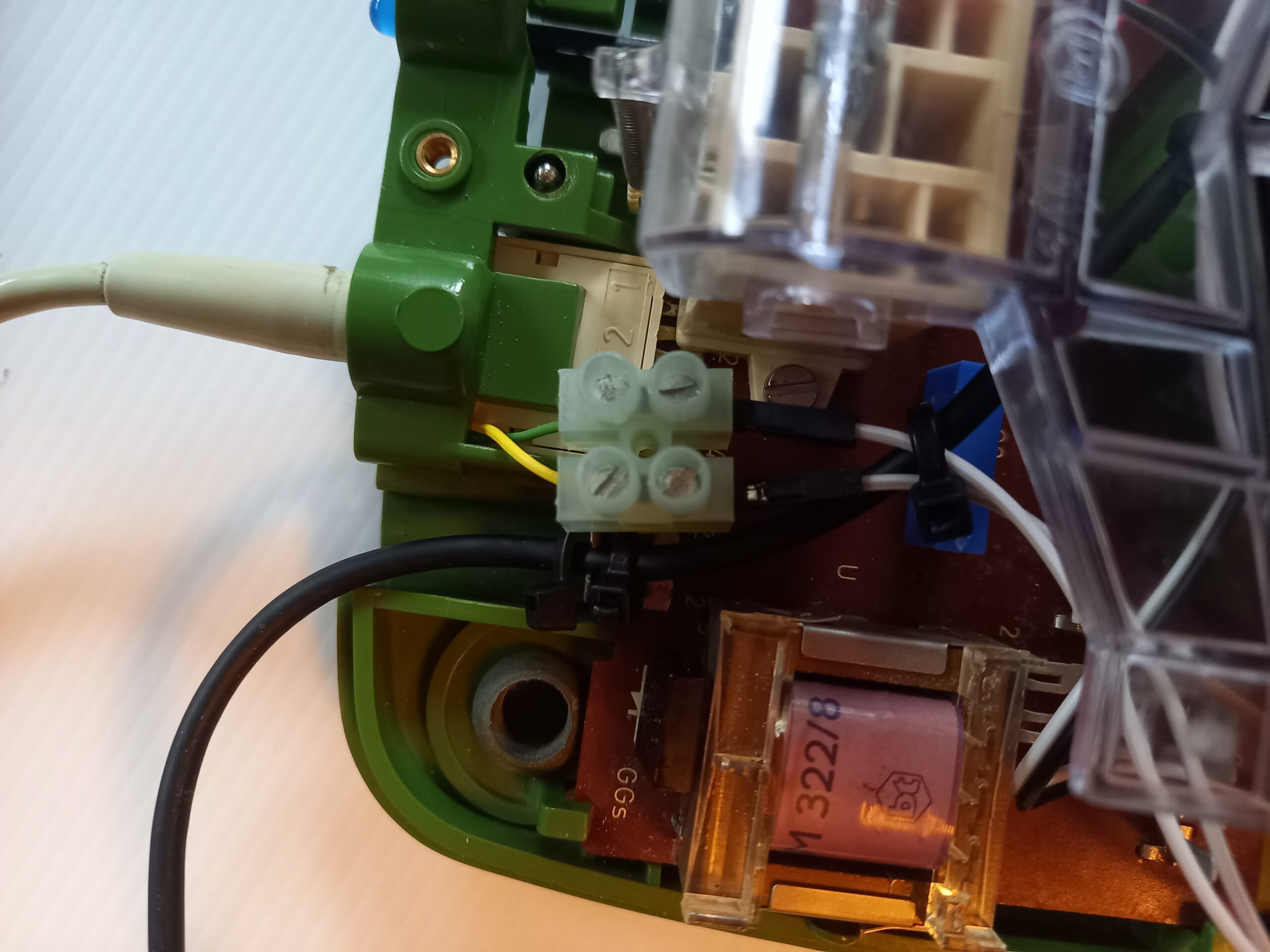
Audio: Für die Tonausgabe sorgt ein MAX98357. Lediglich für den Anschluss des alten Lautsprechers habe ich zwei Kabel durchgeschnitten und per Lüsterklemme verbunden (ja, es musste am Ende schnell gehen).
Anschluss Schalter HörergabelESP32 und MAX98357Anschluss LautsprecherAnschluss der Wählscheibe
Das Telefon kann nun
Sich ins WLAN einbinden
Verbindung zu meinem MQTT-Server aufbauen
WLAN und/oder MQTT-Status per LED anzeigen
Den klassischen 425-Hz-Wählton ausgeben, sobald der Hörer abgehoben wird.
Die gewählte Nummer an den MQTT-Server übermitteln
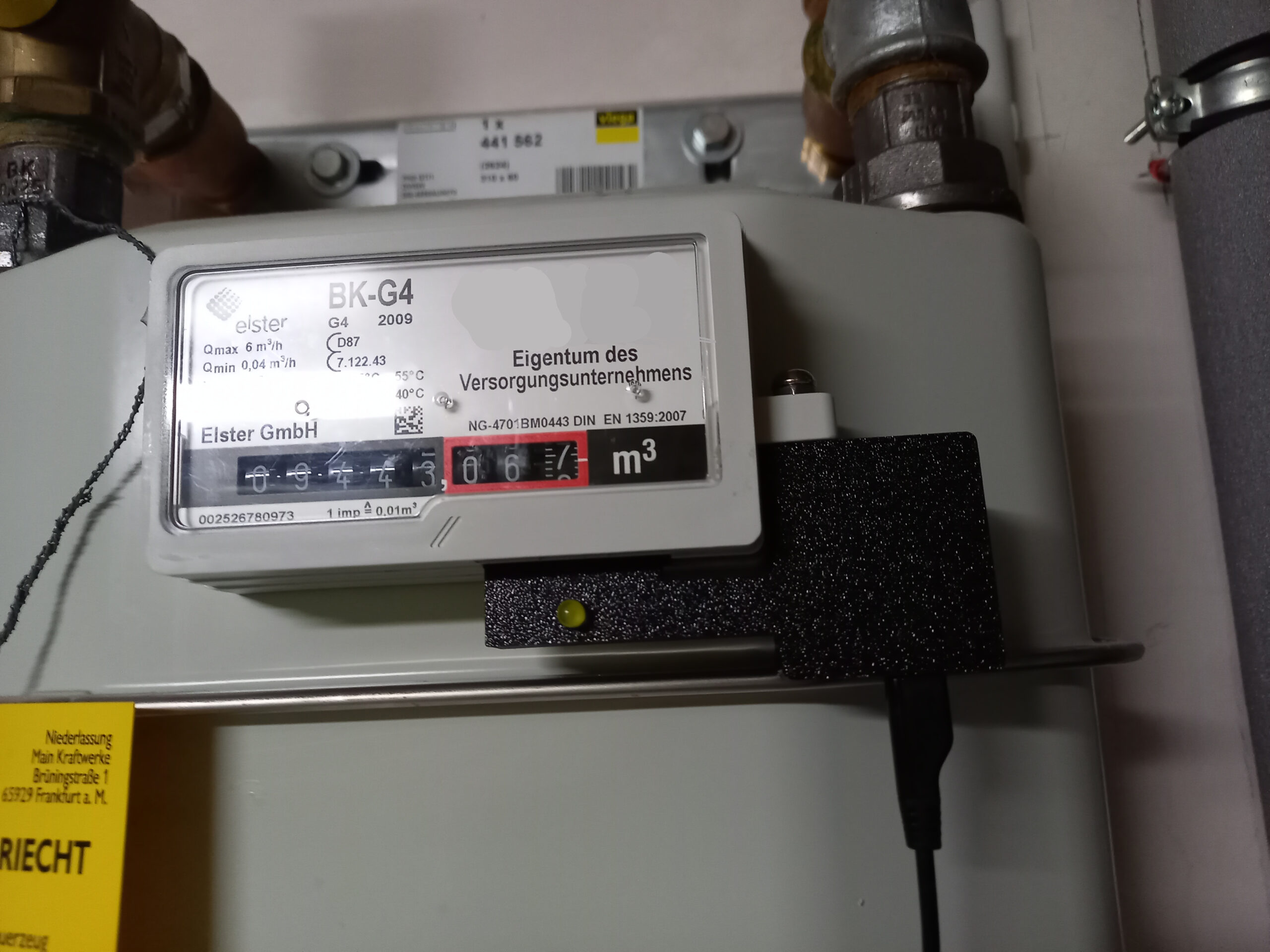
Die Messung unseres Gasverbrauches per Reedkontakt und NodeMCU mit seinem ESP8266 funktioniert schon seit langen sehr gut und zuverlässig. Eigentlich bestand keine Notwendigkeit daran etwas zu ändern.
Kleine Probleme
Einzig meine gewohnte Freiluftverdrahtung mit einem Gummi der den Reedkontakt am Zähler festhält (der die Klebeband-Halterung ablöste) wurde regelmäßig porös und der Reedkontakt fiel runter. Meistens merkte ich das erst Tage später. Da ich mir Ende letzten Jahres einen 3D-Drucker angeschafft habe, wollte ich bei diesem Projekt mein erstes ordentliches Gehäuse für meine Sensoren erstellen wo mal nichts irgendwo einfach nur herum baumelt.
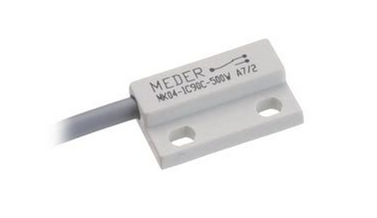
Bei Makerworld, Printables & Co gibt es sehr viele fertige Modelle für entsprechende Halterungen. Danke an die kreativen Designer! Manche sind für den NodeMCU inklusive Reedkontakt, manche für einen Wemos D1 inklusive Reedkontakt und manche nur für verschiedene Reedkontakte alleine. Ich habe ein Gehäuse für beides gesucht. Nachdem ich ein passendes Model gefunden und ausgedruckt hatte, ging es an die Montage. Die meisten dieser fertig designten Gehäuse nutzen einen axialen Reedkontakt. Diese haben meistens nur einen simplen Glaskörper. Hier war schon mein erstes Problem das diese Glasreeds echt empfindlich sind wenn man mal an den Beinchen biegt. Ich bin wahrscheinlich zu grobmotorisch aber sie sind ja billig…
Das größere Problem war aber, dass diese Reedkontakte nicht oder unzuverlässig anziehen wenn der Magnet des Zählers vorbei kommt da dieser recht schwach ist (Stichwort Anzugsempfindlichkeit). Auch hundertmaliges Ausrichten in der Öffnung des Zählers, Ausrichten des Reedkontaktes parallel zum Magneten, testen verschiedene andere Reedkontakte (aus zylinderförmig eingegossene Exemplare) etc. war nicht zielführend und raubte mir den letzten Nerv weil alles ja schon mal gut funktionierte. Nur mein alter Meder MK471 funktionierte zuverlässig.
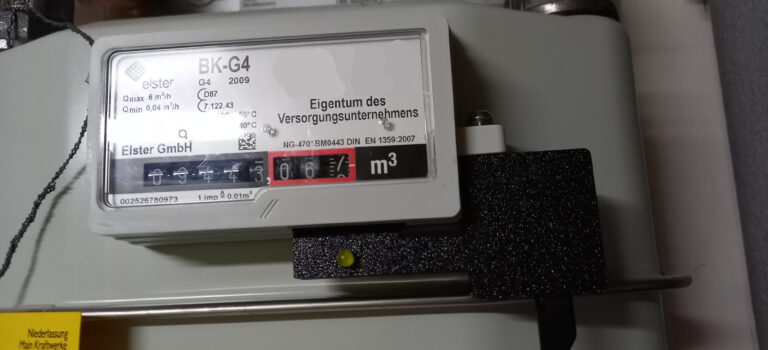
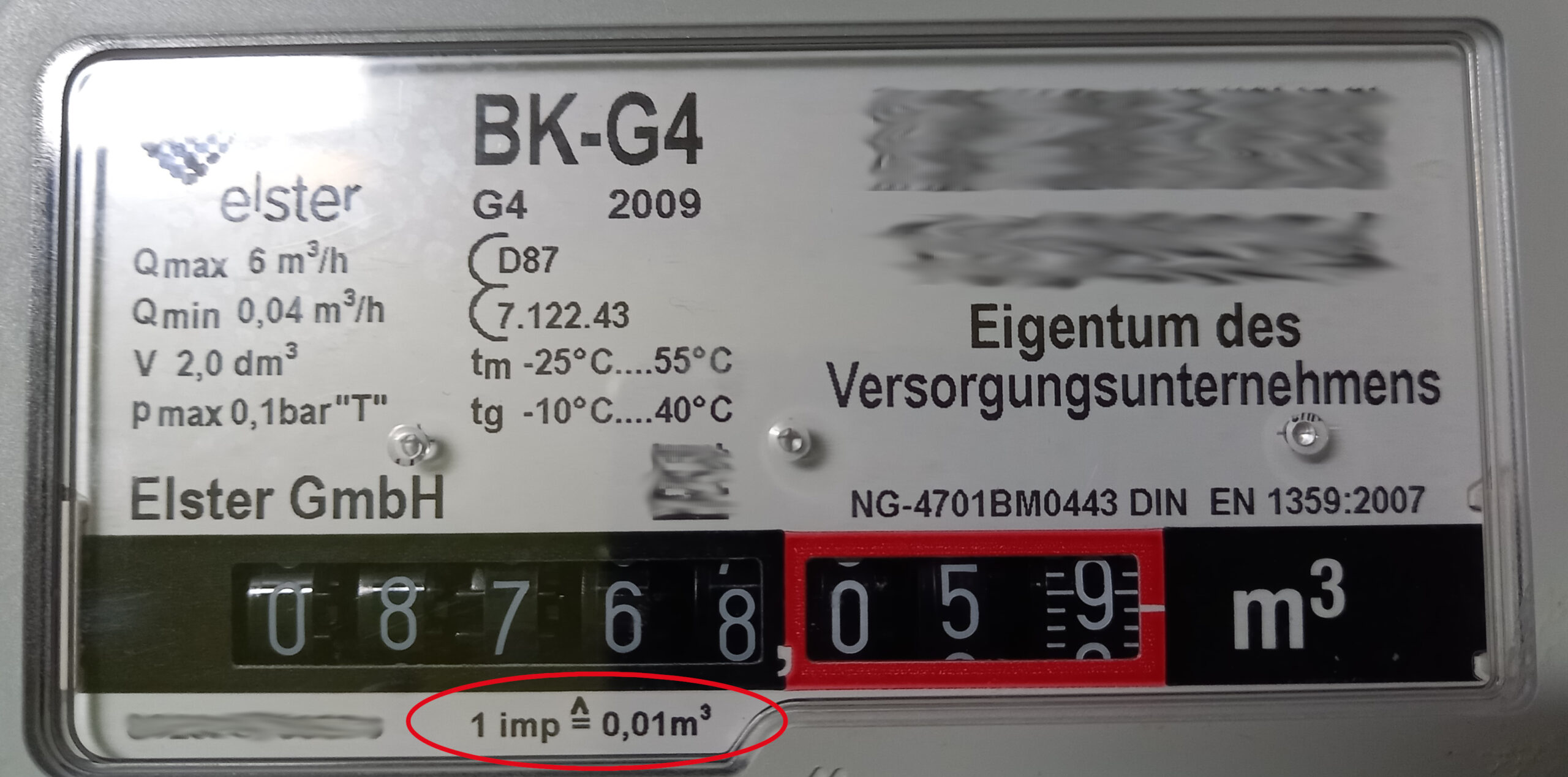
Mit der Version 1006 gibt es nun ein kleines Update für den ESP 8266 Gaszähler-Sensor. Was ich bis vor ein paar Tagen noch nicht wusste ist, dass die Gaszähler den Magneten nicht alle an der gleichen Nachkommastelle befestigt haben. Unser Zähler zählt die Impulse alle 0,01m³, Es gibt aber auch Geräte, die nur alle 0,1m³ einen Impuls zählen. Am Zähler sieht man das wie folgt im roten Kringel:
In den Einstellungen des Sensors gibt es daher nun die Möglichkeit das entsprechend zu konfigurieren zu können.
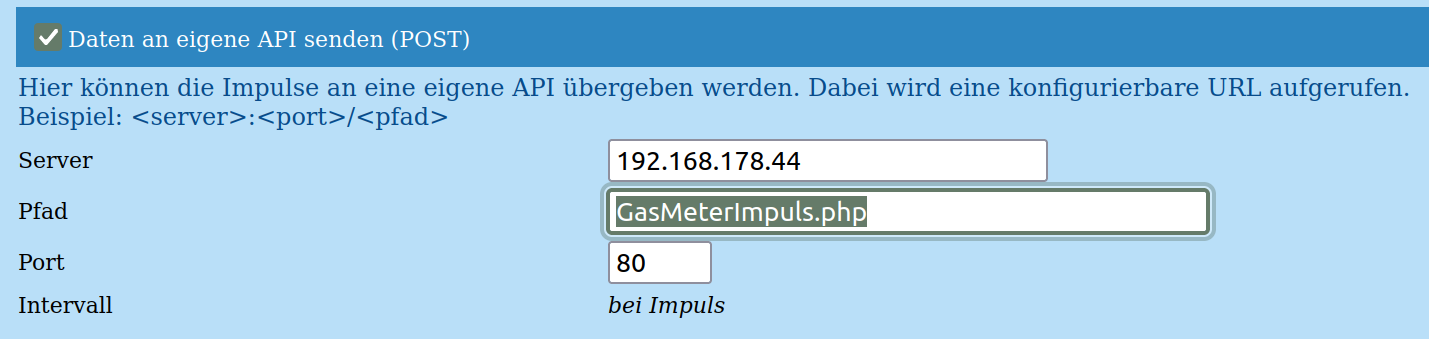
Zudem hatte ich noch in geistiger Umnachtung, den Namen/IP des Rechners, den Port und den Endpunkt zum Aufruf der eigenen API hart mit einer internen URL von mir verdrahtet. Immerhin hatte ich mir einen Kommentar im Quellcode geschrieben, dass das noch geändert werden muss. Hat nix geholfen, ist aber jetzt auch korrigiert.
Im Artikel Gasverbrauch mit ESP8266 messen habe ich gezeigt, wie man den Gasverbrauch an einem Balgengaszähler mittels ESP8266 (NodeMCU) und Reed-Kontakt einfach ermitteln kann. In der Konfiguration der Software für den Mikrocontroller habe ich vorgesehen, die Daten an eine eigene API übergeben zu können. Die „Daten übergeben“ ist hier etwas übertrieben, da eigentlich nichts übergeben wird. Die eigene Schnittstelle wird bei jedem erfassten Impuls aufgerufen, ohne das irgendwelche Werte mitgegeben werden (anders bei der Zisterne). Es werden also hier nur die Impulse gezählt.
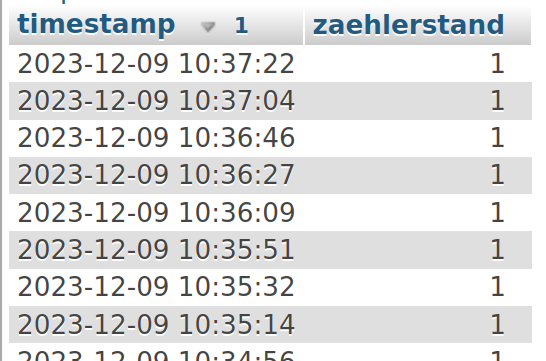
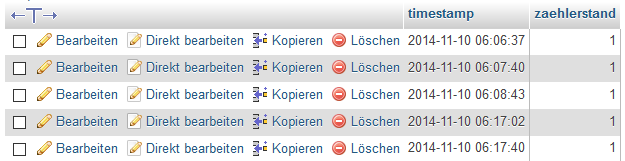
Das Zählen der Impulse habe ich bei mir mit einer kleinen PHP-Seite umgesetzt, die bei jedem Aufruf einen neuen Eintrag in eine Datenbank schreibt. Der Mikrocontroller ruft bei mir dazu die Seite „GasMeterImpuls.php“ auf, die auf einem Webserver liegt. Das PHP-Script macht dabei nicht anderes, als bei jedem Aufruf eine neue Zeile mit Zeitstempel und einer „1“ für den Impuls in eine Tabelle einer MariaDB zu speichern.
Die Tabelle in der MariaDB ist sehr einfach und besteht nur aus zwei Spalten. Einmal eine Spalte mit einem Zeitstempel und eine weitere Spalte für den Impuls. Der Spaltenname „zaehlerstand“ ist evtl. etwas irreführend. Hier werden nur die einzelnen Impulse und kein Gesamtzählerstand gespeichert!
Hier das Create-Table für die Tabelle:
CREATE TABLE `gaszaehler` (
  `timestamp` datetime NOT NULL,
  `zaehlerstand` int(11) NOT NULL
) ENGINE=InnoDB
Heute würde ich anstelle der MariaDB eher eine auf Zeitreihen spezialisierte InfluxDB nehmen. InfluxDB arbeitet auch besser mit Grafana zusammen. Die Nutzung der MariaDB ist bei mir aber „historisch“ bedingt ;-).
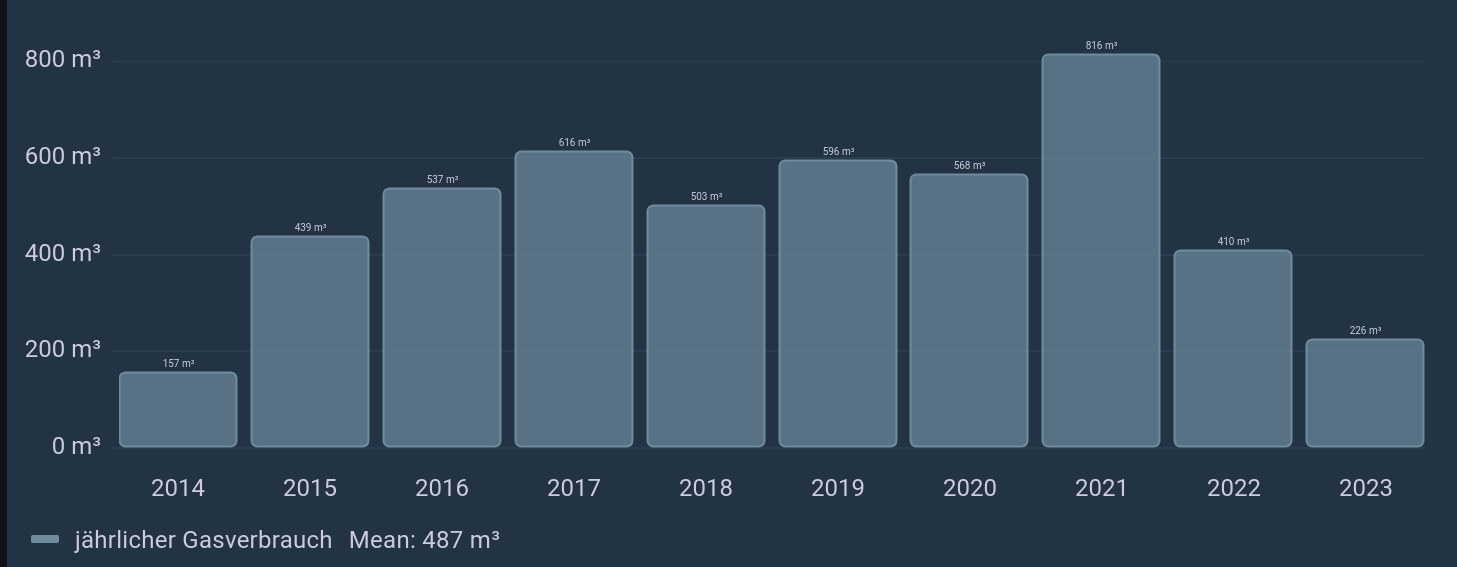
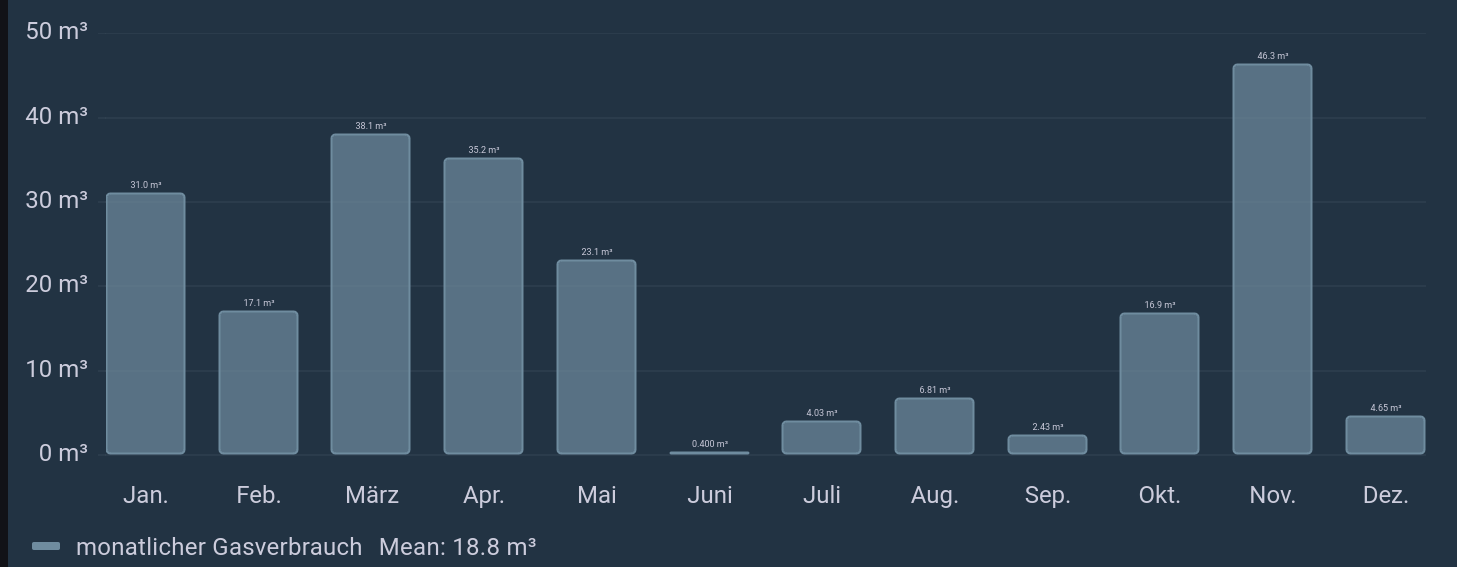
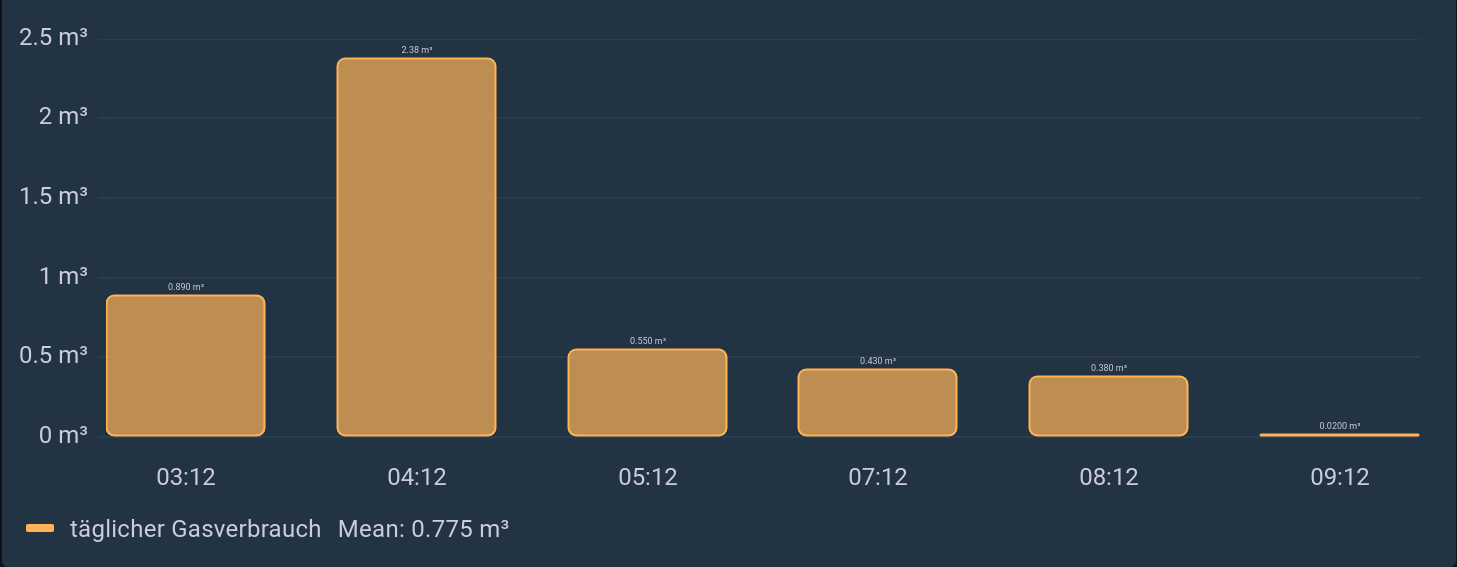
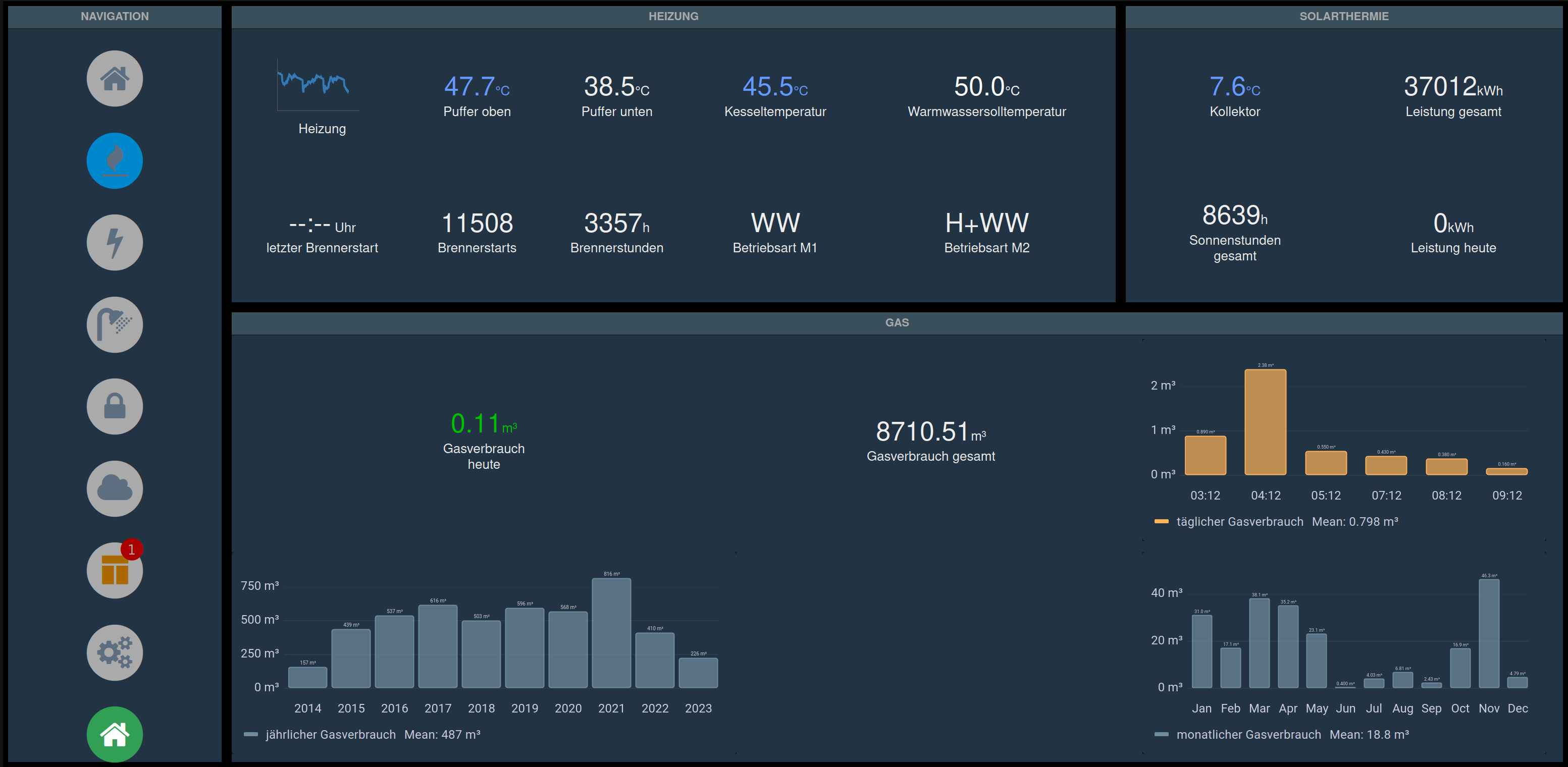
Die Daten aus der MariaDB stelle ich dann mit Grafana graphisch dar. Diagramm-Typ ist hier ein „Bar Chart“.
Im Grafana verwende ich dazu für die Bar-Charts die drei folgenden SQL-Statements, die über Summen-Funktionen aus den einzelnen Impulsen die entsprechenden Tages-, Monats- und Jahreswerte berechnen:
SELECT
  timestamp as "time",
  sum(zaehlerstand)/100 as 'jährlicher Gasverbrauch'
FROM gaszaehler
GROUP BY year(timestamp)
ORDER BY year(timestamp) ASC;
SELECT
  timestamp as "time",
  sum(zaehlerstand)/100 as 'monatlicher Gasverbrauch'
FROM gaszaehler
WHERE year(timestamp) >= YEAR(CURRENT_DATE - INTERVAL 7 MONTH)
GROUP BY month(timestamp), year(timestamp)
ORDER BY month(timestamp)
SELECT
  timestamp as "time",
  sum(zaehlerstand)/100 as 'täglicher Gasverbrauch'
FROM gaszaehler
WHERE timestamp >= DATE_SUB(NOW(),INTERVAL 7 DAY)
GROUP BY day(timestamp),month(timestamp), year(timestamp)
ORDER BY year(timestamp),month(timestamp),day(timestamp) asc
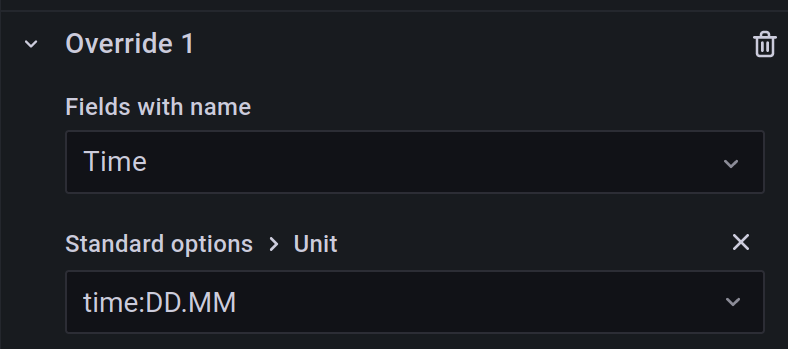
Die Beschriftung der X-Achse erfolgt über einen „Override“ im Grafana, da die Beschriftung der X-Achse sonst eher unschön wird. Hier im Bild ist ein solcher Override z.B: für den täglichen Verbrauch dargestellt.
Anzeigen lasse ich mir die Diagramme von Grafana dann in der TabletUI von FHEM mittels iframe. Ja, ich nutze immer noch FHEM obwohl das sooo Old School ist und ich im Home Assistant doch alles per klicki klacki machen kann. Will ich aber nicht…
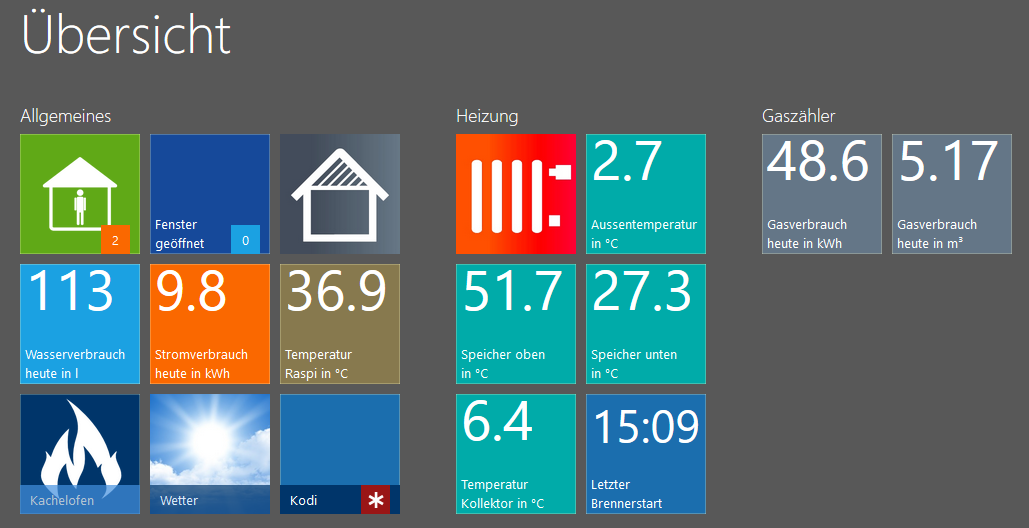
Mit TabletUI von FHEM schaut dann die Oberfläche mit den eingebundenen Diagrammen aus Grafana auch ganz nett aus.
Es ist leider mal wieder lange nix passiert hier im Blog. Das letzte Jahr war nicht so prickelnd und ich hab meine Arbeit an meinen Bastelprojekten quasi eingestellt.
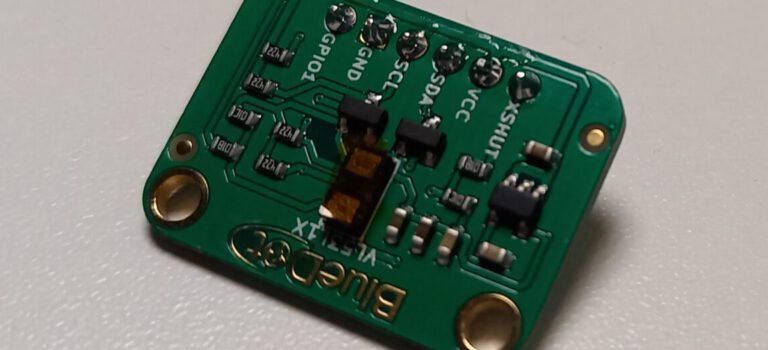
Offensichtlich waren aber die dunklen Wintermonate bei einigen Leuten Ansporn, um ihre Heimautomatisierung und Sensorik zu überarbeiten. Es gab viele Einträge im Blog und ich bekam viele Anfragen per Mail bzgl. des Time Of Flight-Sensor VL53L0X als möglicher Ersatz des Ultraschallsensors HC-SR04. Ich hatte ja auch bei der Version 1028 nach fleißigen Testern und Rückmeldungen gefragt. Vielen Dank euch dafür! Das hat mich auch motiviert mal wieder was an dieser Front zu tun.
Auch wenn mein Ultraschallsensor für seine 2,50€ seit 3 Jahren tadellos seine Arbeit in der Zisterne verrichtet und ich bisher keine Notwendigkeit sehe diesen zu ersetzen, habe ich mir einen weiteren Sensor zu Testzwecken beschafft und in die Software implementiert. Ergebnis ist die Version 1029 der Software.
Neben dem ToF VL53L0X kann nun auch der VL53L1X angeschlossen und genutzt werden. Zu den Unterschieden der beiden Sensoren findet man einiges im Internet. Welcher Sensor nun im jeweiligen Anwendungsfall die bessere Wahl ist, muss jeder selber herausfinden bzw. freue ich mich auch wieder auf Rückmeldungen im Blog oder per Mail bzgl. eurer Erfahrungen.
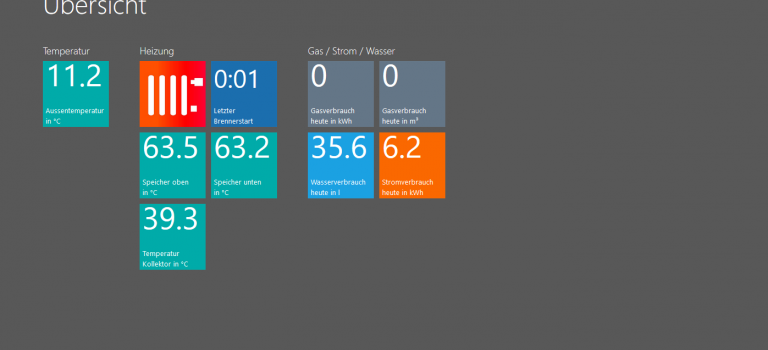
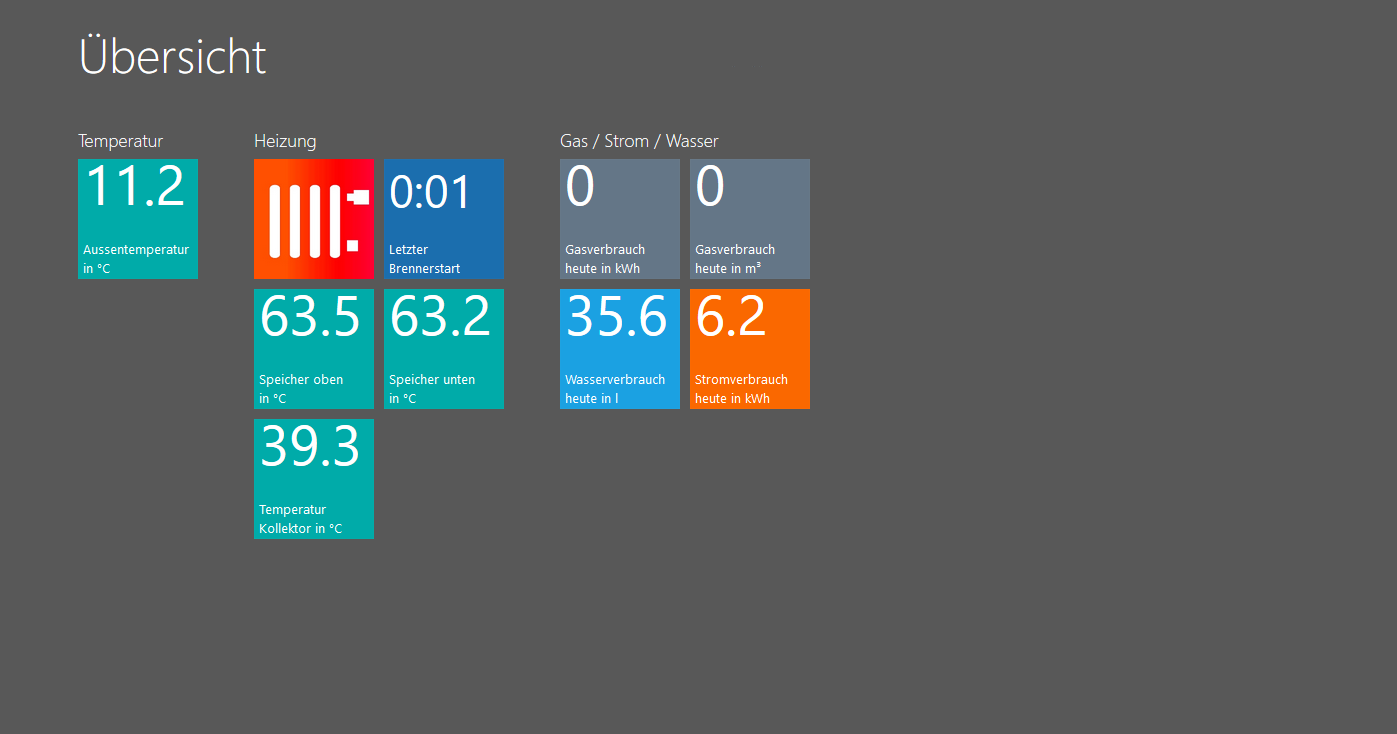
Da ich in der letzten Zeit sehr oft bezüglich der Erstellung einer Webseite zur Darstellung der Sensordaten (Heizung, Strom, Wasser, Gas, …) angesprochen wurde, habe ich mich entschlossen eine abgespeckte Variante meiner internen Webseite zu veröffentlichen. Die Webseite nutzt eine ältere Version der Metro UI-Oberfläche als „Framework“ zur Darstellung der HTML-Seiten, sowie pChart zum Zeichnen der Graphen in den Detailansichten.
Meine Implementierung ist schon etwas älter und auch mit der Zeit gewachsen. Da es sich bei dieser Webseite um ein recht überschaubares Projekt handelt und ich mit dem Ergebnis zufrieden bin, habe ich mir nie die Mühe gemacht die Seite generischer zu gestalten. Daher muss bei nötigen Anpassungen der Code direkt geändert werden und es gibt auch keine Trennung von HTML und PHP, keine durchgehende allumfassende Fehlerbehandlung, evtl. „unschönes“ HTML usw.
Der Code soll als Anregung und Grundlage für eine eigene Seite dienen…nicht mehr, nicht weniger. Wem´s ausreicht kann es natürlich auch 1:1 übernehmen. Positiv an meiner Lösung finde ich immer noch die Flexibilität in den Auswertungen die direkt auf der Datenbank mittels SQL ausgeführt werden können.
Die Startseite
Die Startseite wird mittels „Meta-Refresh“ alle 180 Sekunden neu geladen und dient der Übersicht der wichtigsten Sensordaten. Mit Klick auf die (verlinkten) Boxen gelangt man jeweils zu einer detaillierteren Übersicht der Sensordaten. In der Übersicht werden keine komplizierten Datenbankauswertungen gemacht. Hier werden die Snapshot-Tabellen mit den aktuellen Werten ausgelesen und einige SQL-Aggregat-Funktionen genutzt. Das ging auch auf einem alten Raspi einigermaßen schnell. Das hängt natürlich von den Tabellengrößen in den Datenbanken ab. Da bei mir einige Tabellen mit den Jahren relativ groß geworden sind (~500k Zeilen), bin ich irgendwann auf einen Odroid umgestiegen.
Ich habe zwei Raspberry Pi´s laufen. Einer „spricht“ mit der Heizung, ließt den Stromzähler aus, beherbergt die MySQL-Datenbanken und präsentiert die Daten auf einer Webseite. Der zweite Raspi ließt den Wasserzähler aus, zählt die Umdrehungen des Gaszählers, beherbergt den Werbeblocker Pi-Hole und ist Videorecorder mit tvheadend im Backend.
Einer der beiden Raspis soll nun dem neuen Odroid weichen. Dabei entschied ich mich für den zweiten Raspi, da die ganzen PHP-Scripte erstmal nicht anzupassen sind. Das scheint mir der meiste Aufwand zu werden. Mehr lesen →
Die Anzeige aller im Haus gesammelter Daten über eine Webseite ist nett (siehe Screenshot), benötigt aber einen Rechner, Handy, Tablet etc. wo diese Seite im Browser anzeigt wird. Unschön dabei ist, das wenn man schnell die Außentemperatur wissen will, immer erst das Gerät anschalten oder aufwecken muss, einen Webbrowser öffnen muss, die Webseite aufruft und wartet bis die Seite geöffnet wird. Das ist für einen kurzen Blick auf die Temperatur eher unpraktisch.
Es musste eine Anzeigemöglichkeit für die wichtigsten Daten her, welche immer angeschaltet ist. Nach kurzer Recherche im Internet stellte sich ein Amazon Kindle als Statusdisplay aufgrund des E-Paper-Displays als stromsparender Anwärter auf diesen Job heraus. Also schnell einen Kindle 4 (kein Touch) im Internet für ~ 30€ besorgt (da ich bisher keinen besaß).
Lösungsansätze
Es gibt verschiedene Ansätze den Kindle als Statusdisplay (z.B. für Wetterinformationen) zu nutzen. Es gibt Lösungen wie hier beschrieben die den Browser des Kindle nutzen. Besser gefielen mir aber die Lösungen die den Bildschirmschoner des Kindle zur Anzeige eines Statusbildes nutzen. Das macht unter anderem die Lösung für FHEM, als auch die Lösung von Matthew Petroff (von dem die FHEM-Lösung wahrscheinlich auch abgeleitet ist). Basierend auf dieser Lösung ist ausserdem diese hier mit weiterführenden Erklärungen der nötigen Schritte.
Ich bevorzuge anstelle der FHEM-Lösung die ursprüngliche Version, da ich nicht nur Daten aus FHEM anzeigen will, sondern auch Daten aus meiner MySQL-Datenbank und zusätzliche Informationen die direkt aus dem Internet stammen.
Den Kindle habe ich übrigens mittels „Kindersicherung“ der FritzBox vom Internet gekappt falls Amazon auf komische Gedanken kommt und mir mit einem gutgemeinten Online-Update irgendwas zerschießt.
Die Lösung, den Bildschirmschoner des Kindle mit einem im Netzwerk bereitgestelltem Bild zu nutzen, benötigt verschiedene Anpassungen des Kindle als auch einige Komponenten die auf einem Server bereit gestellt werden müssen (bei mir der Raspberry PI).
Beschreibung
Die Beschreibung der nötigen Schritte und die benötigte Software sind hier (ursprüngliche Idee), hier (erweiterte Anleitung) und hier (ausführliche Anleitung) erklärt. Aus diesem Grund liste ich die nötigen Arbeitsschritte hier nur Stichpunktartig auf:
Kindle:
Jailbreak des Kindle damit man damit auch anständig arbeiten kann
(Achtung! Die Dateinamen der Scripte in den Cron-Beispielen und die Dateinamen der SVG´s sind anders als in den oben verlinkten Anleitungen)
Python-Script
Das ursprüngliche Python-Script holt das Wetter von einer Webseite aus den USA. Das Wetter dort hat mich nicht wirklich interessiert und so habe ich das Script etwas angepaßt und verschiedene Wetterdaten und Statusinformationen aus meinen eigenen Quellen (FHEM und MySQL) gezogen.
Zur Anzeige der Wettericons nutze ich teilweise die Bilder aus dem ursprünglichen SVG. Einige habe ich allerdings gelöscht da ich hier z.B. keinen Blizzard erwarte. Die Werte für den Luftdruck und die Windstärke sowie die Auswahl des aktuellen Wetter-Icon erfolgt über die „condition“ des FHEM-Yahoo-Wetter-Moduls.
#!/usr/bin/python2

import codecs
import telnetlib
import MySQLdb
from datetime import datetime, time

################
# Hole FHEM data
################
tnet_host= "localhost"
tnet_port= 7072
def fhem_task(fcmd):
    tc= telnetlib.Telnet(tnet_host,tnet_port)
    tc.write(fcmd)
    erg= tc.read_until( "\n" )
    tc.close()
    return erg

# Abwesenheit
if "off" in fhem_task("list ABWESENHEIT STATE\r\n"):
    abwesenheit="nicht gesetzt"
if "on" in fhem_task("list ABWESENHEIT STATE\r\n"):
    abwesenheit="gesetzt"

# Fenster
anz_fenster_offen=0;
if "open" in fhem_task("get FensterHeizung param STATE\r\n"):
    anz_fenster_offen += 1
if "open" in fhem_task("get FensterKeller param STATE\r\n"):
    anz_fenster_offen += 1
if "open" in fhem_task("get FensterGaestezimmer1 param STATE\r\n"):
    anz_fenster_offen += 1
if "open" in fhem_task("get FensterGaestezimmer2 param STATE\r\n"):
    anz_fenster_offen += 1
if "open" in fhem_task("get FensterBuero1 param STATE\r\n"):
    anz_fenster_offen += 1
if "open" in fhem_task("get FensterBuero2 param STATE\r\n"):
    anz_fenster_offen += 1
if "open" in fhem_task("get FensterWohnen1 param STATE\r\n"):
    anz_fenster_offen += 1
if "open" in fhem_task("get FensterWohnen2 param STATE\r\n"):
    anz_fenster_offen += 1
if "open" in fhem_task("get FensterWohnen3 param STATE\r\n"):
    anz_fenster_offen += 1
if "open" in fhem_task("get FensterWohnen4 param STATE\r\n"):
    anz_fenster_offen += 1
if "open" in fhem_task("get FensterGaestebad param STATE\r\n"):
    anz_fenster_offen += 1
if "open" in fhem_task("get FensterSpind param STATE\r\n"):
    anz_fenster_offen += 1
if "open" in fhem_task("get FensterBad1 param STATE\r\n"):
    anz_fenster_offen += 1
if "open" in fhem_task("get Garagentor param STATE\r\n"):
    stat_garage="offen"
else:
    stat_garage="geschlossen"

# Wetter
try:
    condition=str.split(fhem_task("get MeinWetter condition\r\n"))
    if len(condition)==5:
        wetter_icon=condition[3] + " " + condition[4]
    else:
        wetter_icon=condition[3]
except:
    wetter_icon="Fehler"


luftdruck=str.split(fhem_task("get MeinWetter pressure\r\n"))
tendenz=str.split(fhem_task("get MeinWetter pressure_trend_txt\r\n"))
wind=str.split(fhem_task("get MeinWetter wind_speed\r\n"))

####################
# Datenbank auslesen
####################
db = MySQLdb.connect(host="localhost", user="", passwd="", db="")
cur = db.cursor()
cur.execute("SELECT MIN(aussentemperatur), MAX(aussentemperatur) FROM temperaturen WHERE timestamp >= DATE(NOW()) ORDER BY timestamp")
for row in cur.fetchall():
    mintemp=round(row[0],2)
    maxtemp=round(row[1],2)

db.close()


################
# Preprocess SVG
################
now = datetime.now()
now_time = now.time()
if time(5,50) <= now.time() <= time(22,50):
    # Open SVG to process
    output = codecs.open('daten_script_preprocess.svg', 'r', encoding='utf-8').read()
    # Insert icons and temperatures
    output = output.replace('ICON_ONE',wetter_icon.decode("utf-8"))
    output = output.replace('WETTER_BESCHR',wetter_icon.decode("utf-8"))
    output = output.replace('TEMP_A',fhem_task("get Aussenthermometer param temperature\r\n"))
    output = output.replace('LUFT_A',fhem_task("get Aussenthermometer param humidity\r\n"))
    output = output.replace('MIN_TEMP',str(mintemp))
    output = output.replace('MAX_TEMP',str(maxtemp))
    output = output.replace('DRUCK_A',luftdruck[3])
    output = output.replace('TENDENZ',tendenz[3])
    output = output.replace('WIND_A',wind[3])
    output = output.replace('ANZ_FENSTER',str(anz_fenster_offen))
    output = output.replace('STAT_ABWESENHEIT',abwesenheit)
    output = output.replace('STAT_GARAGE',stat_garage)
    output = output.replace('DATUM_UHRZEIT',datetime.strftime(datetime.now(), '%d.%m.%Y %H:%M:%S'))
    # Write output
    codecs.open('daten_script_output.svg', 'w', encoding='utf-8').write(output)
else:
    # Open SVG to process
    output = codecs.open('sleep_preprocess.svg', 'r', encoding='utf-8').read()
    output = output.replace('DATUM_UHRZEIT',datetime.strftime(datetime.now(), '%d.%m.%Y %H:%M:%S'))
    # Write output
    codecs.open('daten_script_output.svg', 'w', encoding='utf-8').write(output)
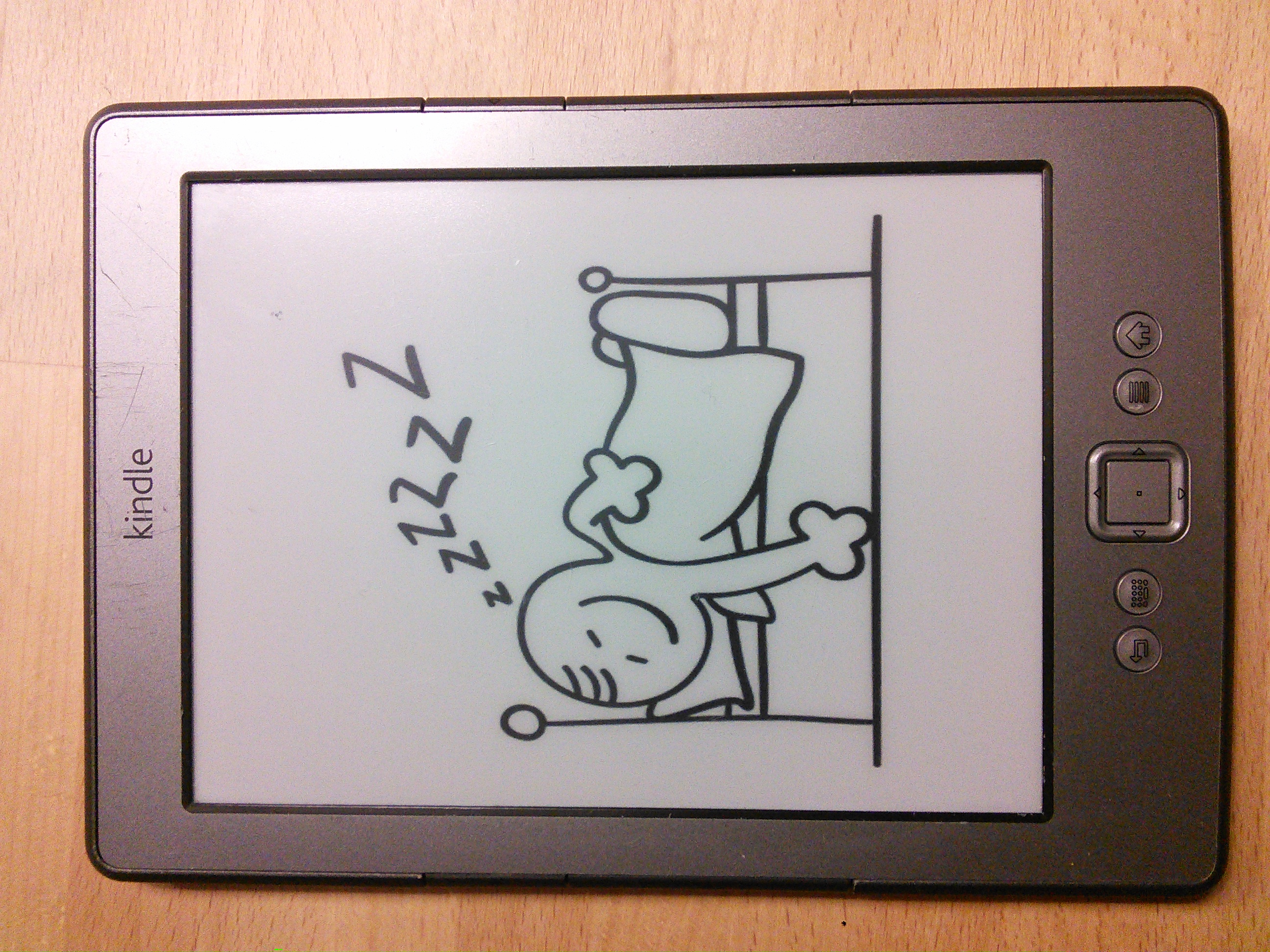
Es werden verschiedene Information aus FHEM mittels Telnet abgefragt und Daten aus einer MySQL-Datenbank (min/max-Werte) ermittelt. Neben Temperaturwerten zeige ich z.B. auch noch den Status der Fenster, des Garagentores und der Abwesenheitssteuerung an. Zwischen 5:50 und 22:50 Uhr wird alle 10 Minuten ein aktualisiertes Bild der Statusinformationen angezeigt, in der anderen Zeit ein Bild eines schlafenden Männchens. In dieser Zeit fragt der Kindle auch kein neues Bild per wget ab.
Ergebnis
Im Ergebnis schaut es dann so aus:
Und hier die Anzeige für Nachts:
Als Erweiterung werde ich evtl. noch während der Heizperiode mit dem Kachelofen oder abhängig der Puffertemperatur, die obere und untere Temperatur des Pufferspeichers anstelle des Luftdruckes und der Windinformation anzeigen. Die Puffertemperatur ist in der Regel unser Maßstab ob Holz nachgelegt werden muss oder nicht.
Es könnte z.B. auch eine Display füllende Information ausgegeben werden wenn eine der Batterien der Fensterkontakte leer ist oder ein Warnhinweis falls die Heizung eine Störung oder anstehende Wartung anzeigt. Im Python-Script würde ich dann analog dem "Schlaf-Bild" ein spezielles PNG aus einem weiteren SVG erzeugen.
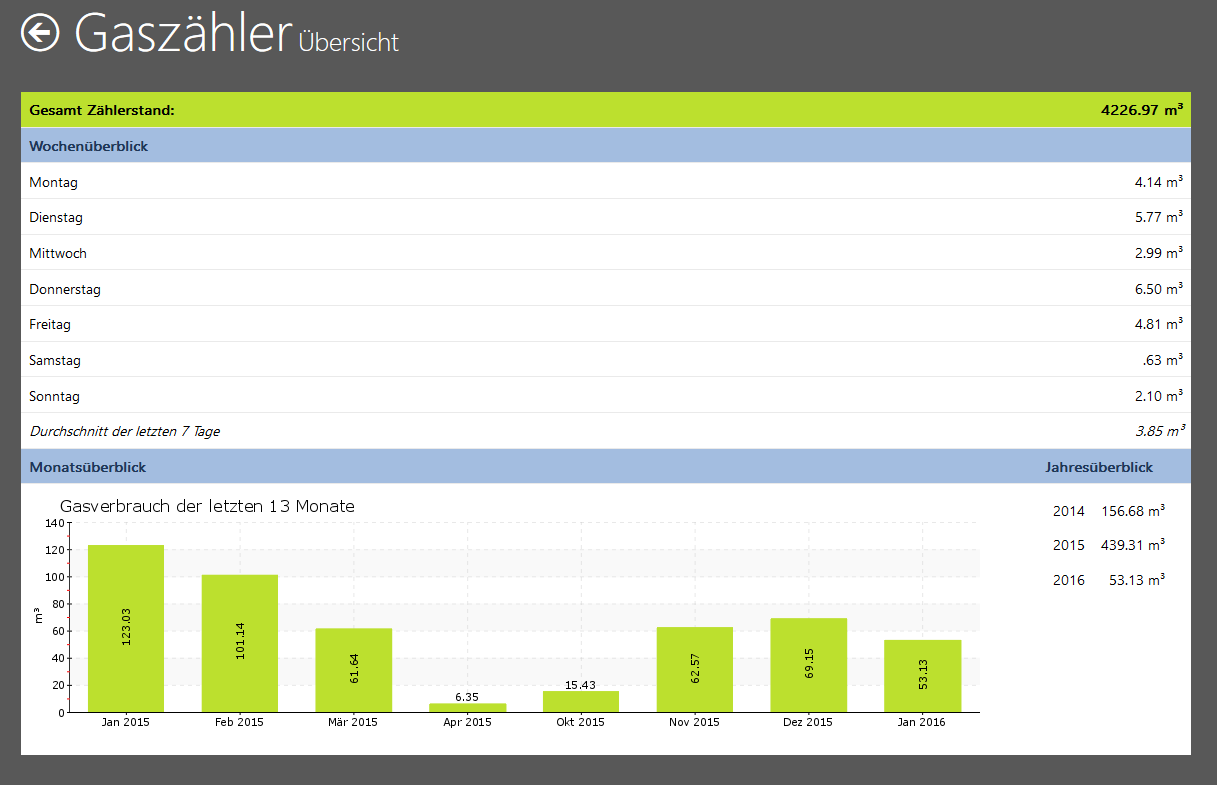
Jedes Jahr im Januar ist es wieder soweit – die Daten des Gaszähler müssen an den Lieferanten übermittelt werden. Dabei ist mir aufgefallen, das meine Darstellung der Daten aus der MySQL-Datenbank noch verbesserungswürdig sind. So hatte ich z.B. nur den Verbrauch der letzten 7 Tage wie im Artikel http://blog.bubux.de/gaszaehler-auslesen/ beschrieben ausgewertet. Da fehlt doch noch eine monatliche und jährliche Übersicht!
Nochmal zur Erinnerung: Ich speichere jede gezählte Umdrehung des Gaszählers als separate Zeile in einer MySQL-Datenbank.
Daher müssen die einzelnen Zeilen nach den jeweiligen Kriterien gruppiert und dann das Ergebnis der Spalte „zaehlerstand“ summiert werden. Beim Stromzähler wird hingegen immer der aktuelle Gesamtverbrauch in die Datenbank geschrieben und aus den Datenbankeinträgen für die Tages-, Monats- und Jahresverbräuche die Differenz gebildet um entsprechende Auswertungen zu erzeugen.
Auswertung der letzten 12 Monate
Folgendes SQL-Statement ermittelt aus den einzelnen Datenbankeinträgen die Summe gruppiert nach Jahr und Monat. Dabei werden die letzten 12 Monate mittels „INTERVAL“ betrachtet.
SELECT
     CASE DATE_FORMAT(timestamp,'%m')
          WHEN 1 THEN 'Jan'
          WHEN 2 THEN 'Feb'
          WHEN 3 THEN 'Mär'
          WHEN 4 THEN 'Apr'
          WHEN 5 THEN 'Mai'
          WHEN 6 THEN 'Jun'
          WHEN 7 THEN 'Jul'
          WHEN 8 THEN 'Aug'
          WHEN 9 THEN 'Sep'
          WHEN 10 THEN 'Okt'
          WHEN 11 THEN 'Nov'
          WHEN 12 THEN 'Dez'
     ELSE 'fehler' END as Monat,
     year(timestamp), sum(zaehlerstand)
FROM gaszaehler WHERE year(timestamp) >= YEAR(CURRENT_DATE - INTERVAL 12 MONTH) AND  month(timestamp) >= month(CURRENT_DATE - INTERVAL 12 MONTH)
GROUP BY month(timestamp), year(timestamp) ORDER BY timestamp;
Auswertung der Jahresverbräuche
Fehlt noch der jährliche Verbrauch. Das SQL-Statement ist einfacher aufgebaut als vorheriges und summiert den Verbrauch pro Jahr für alle in der Datenbank enthaltenen Daten an.
SELECT
     year(timestamp), sum(zaehlerstand)
FROM gaszaehler
GROUP BY year(timestamp) ORDER BY timestamp;
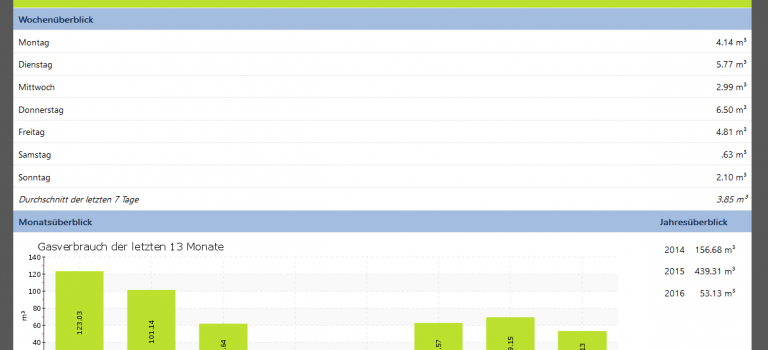
Im Ergebnis sieht das Ganze dann wie folgt aus. Die Grafik zur Anzeige der Daten der letzten 12 Monate erstelle ich wie in diesem Artikel beschrieben
Eben lag die neue c´t im Briefkasten. Die Schlagseite ist mal wieder wunderbar und paßt gut zu den Themen in diesem Blog.
Über Sinn und Unsinn bei der Heimautomatisierung kann man ja vortrefflich diskutieren. Wenn für das Aufwecken des Tablet/Handy, dem Öffnen der App oder Intranet-Seite und anschliessendem Klick auf „Licht Wohnzimmer an“ mehr Zeit benötigt wird als den Lichtschalter an der Wand zu betätigen, ist man meistens schon am Ziel der (intelligenten) Hausautomation vorbei geschossen…